0xC1900101 hatası nedir?
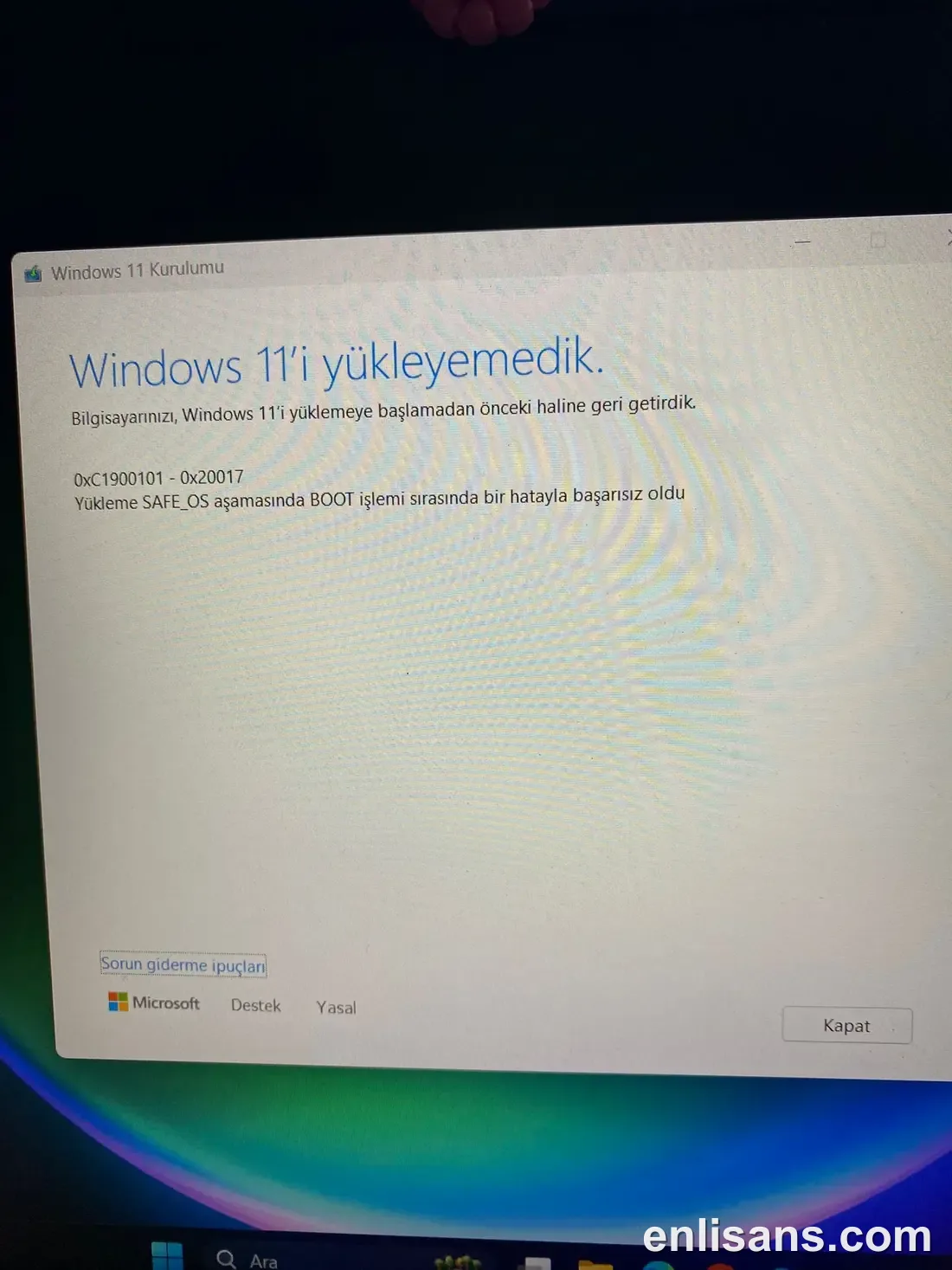
Windows 11 sürümüne yükseltirken veya yeni bir özellik güncellemesi (örneğin 25H2) kurarken karşınıza 0xC1900101 ile başlayan bir hata kodu çıkabilir. Bu kodun sonundaki ek (örneğin 0xC1900101-0x20017 veya 0xC1900101-0x30018) yükseltmenin hangi aşamada takıldığını gösterir, ancak hepsi aynı temel sebebe işaret eder: bir aygıt sürücüsünün veya donanım yapılandırmasının yükseltme süreciyle uyumsuz olması.
Güncelleme bu hatayı verdiğinde Windows kendini koruyup eski sürüme geri döner. Bu nedenle veri kaybı yaşamazsınız; sistem güncelleme öncesi haline güvenle döner.
Bu hata neden oluşur?
Bu hata ailesi neredeyse her zaman sürücü kaynaklıdır. En sık karşılaşılan nedenler şunlardır:
- Eski veya uyumsuz ekran kartı (grafik) sürücüleri
- Eski depolama denetleyicisi sürücüleri (disk/NVMe denetleyicileri)
- Ağ ve Wi-Fi sürücülerinin uyumsuzluğu
- Üçüncü taraf antivirüs / güvenlik yazılımlarının çekirdek (filtre) sürücüleri
- Bilgisayara bağlı gereksiz harici aygıtlar (USB bellek, harici disk, yazıcı, dock vb.)
- Bozulmuş veya imzasız sürücüler ve eski BIOS/UEFI sürümü
Kodun farklı sonları ne anlama gelir? Kabaca: -0x20017 yükseltmenin ilk (hazırlık) açılış aşamasında, -0x30018 ise yeni sürüme ilk kez geçilirken takıldığını gösterir. Çözüm adımları her iki durumda da aynıdır.
Adım adım çözüm
Aşağıdaki adımları sırayla deneyin. Çoğu durumda ilk üç adım sorunu çözer.
1) Önce diski boşaltın ve Windows Update'i çalıştırın
- Yükseltme için sistem diskinizde en az 20 GB boş alan bulundurun.
- Ayarlar > Windows Update bölümünden "Güncellemeleri denetle"yi birkaç kez çalıştırın. Bekleyen güvenlik, donanım ve sürücü güncellemelerini kurun, ardından bilgisayarı yeniden başlatın.
- Kurulum sırasında "Güncelleştirmeleri indir ve yükle" seçeneği çıkarsa işaretli bırakın; bu, güncel sürücülerin otomatik alınmasını sağlar.
2) Ekran kartı ve diğer sürücüleri güncelleyin
- Ekran kartı (grafik) sürücüsü bu hatanın en sık sebeplerindendir. Ekran kartınızın üreticisinin (örneğin Intel, AMD, NVIDIA) resmi sitesinden en güncel sürücüyü indirip kurun.
- Aygıt Yöneticisi'ni açın (Başlat'a yazın). Sarı ünlem işaretli aygıt varsa üzerine sağ tıklayıp "Sürücüyü güncelleştir"i seçin. Sorun sürmüyorsa aygıtı kaldırıp yeniden başlatarak temiz sürücünün kurulmasını sağlayın.
- Mümkünse BIOS/UEFI'yi de bilgisayar/anakart üreticisinin sitesinden en son sürüme güncelleyin.
3) Gereksiz harici aygıtları çıkarın
Klavye, fare ve ekran dışında bağlı tüm harici aygıtları çıkarın: USB bellekler, harici diskler, yazıcılar, dock istasyonları, kameralar, oyun kolları gibi. Bu aygıtların sürücüleri yükseltmeyi engelleyebilir. Donanımı çıkardıktan sonra yükseltmeyi yeniden deneyin.
4) Antivirüsü geçici olarak kaldırın
Üçüncü taraf antivirüs/güvenlik yazılımları yükseltmeye karışan çekirdek sürücüleri kullanabilir. Yükseltme süresince bu yazılımları geçici olarak devre dışı bırakın veya kaldırın. Bu sırada Windows kendi yerleşik güvenliği (Microsoft Defender) ile korunmaya devam eder; yükseltme tamamlanınca antivirüsünüzü yeniden kurabilirsiniz.
5) Temiz başlatma yapın
Arka planda çalışan programların müdahalesini önlemek için temiz başlatma uygulayın:
1. Başlat'a yazıp Sistem Yapılandırması'nı açın. 2. Hizmetler sekmesinde "Tüm Microsoft hizmetlerini gizle" kutusunu işaretleyin, ardından "Tümünü devre dışı bırak"a tıklayın. 3. Başlangıç sekmesinden Görev Yöneticisi'ni açıp tüm başlangıç öğelerini devre dışı bırakın. 4. Bilgisayarı yeniden başlatın ve yükseltmeyi tekrar deneyin. (İşlem bittikten sonra bu ayarları geri alabilirsiniz.)
6) Sistem dosyalarını onarın (SFC ve DISM)
Sorun sürerse bozuk sistem dosyaları olabilir. Komut İstemi'ni veya Terminal'i yönetici olarak açıp şu komutları sırayla çalıştırın:
````
İlk komut sistem görüntüsünü onarır, ikincisi bozuk sistem dosyalarını tarayıp düzeltir. İşlemler birkaç dakika sürebilir; bittikten sonra bilgisayarı yeniden başlatıp yükseltmeyi yeniden deneyin.
Hâlâ çözülmediyse
Yukarıdaki adımlar çoğu 0xC1900101 hatasını çözer. Sorun devam ediyorsa Aygıt Yöneticisi'ndeki tüm uyarıların giderildiğinden ve BIOS'un güncel olduğundan emin olun. Windows lisansınız veya etkinleştirme durumunuzla ilgili bir sorun yaşarsanız Enlisans olarak size adım adım yardımcı oluruz.