Kısa Cevap
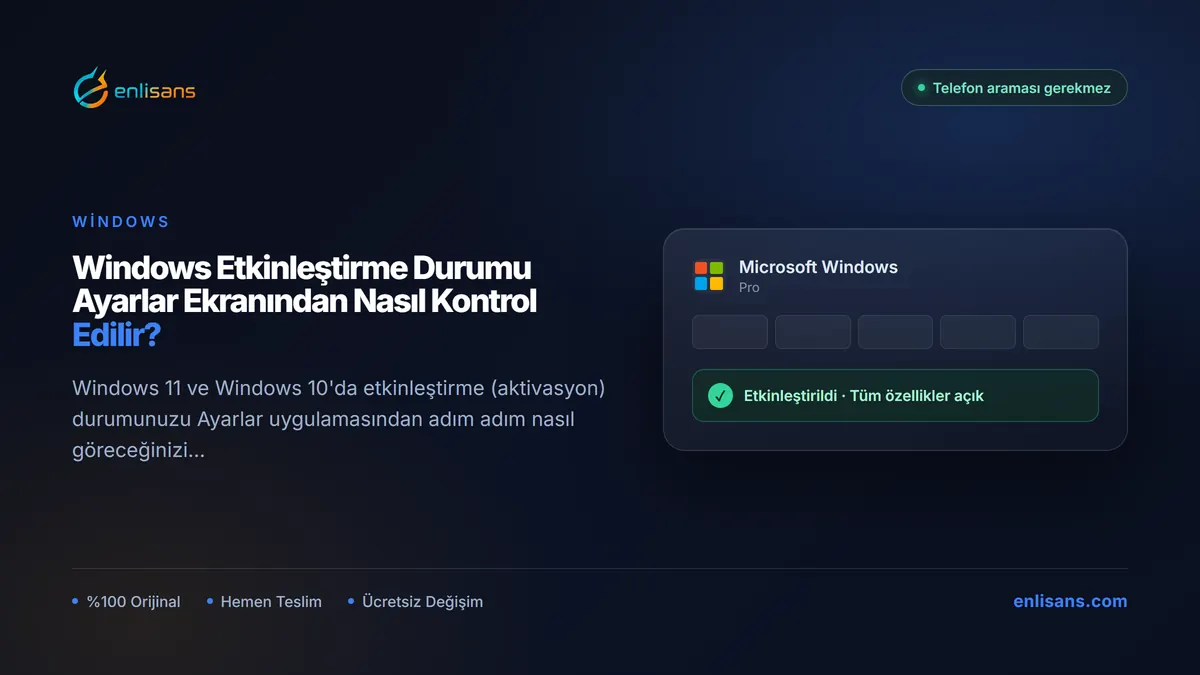
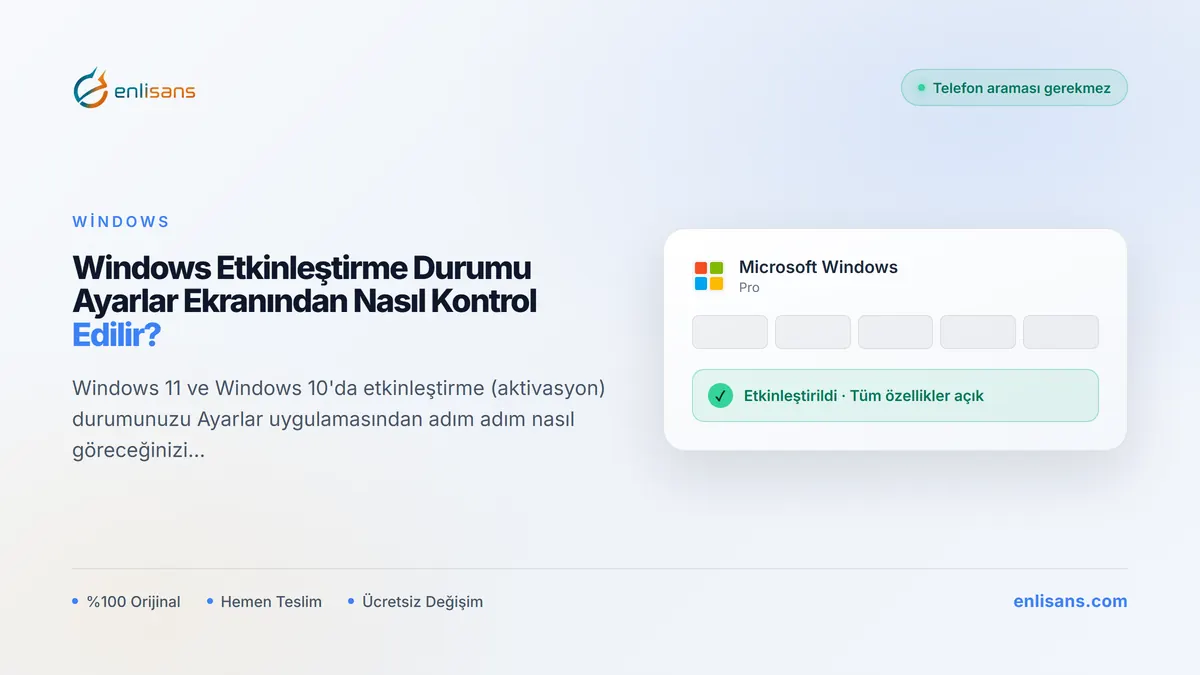
Windows etkinleştirme durumunuzu Windows tuşu + I ile Ayarlar'ı açarak görebilirsiniz. Windows 11'de Sistem > Etkinleştirme, Windows 10'da Güncelleştirme ve Güvenlik > Etkinleştirme yolunu izleyin ve Etkinleştirme durumu satırını okuyun. Bu satırda "Windows etkinleştirildi" yazıyorsa bilgisayarınız aktiftir ve ek bir işlem gerekmez.
Neden Durumu Kontrol Etmelisiniz?
Etkinleştirme; lisansınızın bilgisayarınızın donanımıyla eşleştiği ve Windows'un tüm kişiselleştirme ile güncelleme özelliklerinin açıldığı anlamına gelir. Durumu doğru okumak, gereksiz işlem yapmadan önce sorunun gerçekten var olup olmadığını anlamanızı sağlar. Çoğu zaman "sorun var" sanılan durum, aslında bir yeniden başlatmayla çözülen kısa süreli bir senkronizasyon gecikmesidir.
Windows 11'de Etkinleştirme Durumu
1. Başlat düğmesine tıklayıp Ayarlar'ı açın (kısayol: Windows tuşu + I). 2. Sistem > Etkinleştirme yolunu izleyin. 3. Üstteki Etkinleştirme durumu satırındaki ifadeyi okuyun. 4. Satırı genişleterek lisans türünü (dijital lisans veya ürün anahtarı) görebilirsiniz.
Windows 10'da Etkinleştirme Durumu
1. Ayarlar > Güncelleştirme ve Güvenlik > Etkinleştirme yolunu izleyin. 2. Etkinleştirme başlığının hemen altındaki durum ifadesini okuyun.
Göreceğiniz İfadeler ve Anlamları
- "Windows etkinleştirildi" veya "Windows, dijital lisansla etkinleştirildi": Bilgisayarınız aktiftir, ek işlem gerekmez.
- "Windows, Microsoft hesabınıza bağlı dijital lisansla etkinleştirildi": Hem aktif hem de hesaba bağlıdır; donanım değiştirdiğinizde en kolay yeniden etkinleştirme yolu budur.
- "Windows etkinleştirilmedi": Henüz aktif değildir; geçerli bir anahtarla etkinleştirme yapmanız gerekir.
Komut Satırından Hızlı Kontrol
Ayarlar'a girmeden durumu görmek isterseniz, Komut İstemi'ni yönetici olarak açıp şu komutu çalıştırın: "Bu makine kalıcı olarak etkinleştirildi" mesajı, lisansınızın kalıcı ve sorunsuz olduğunu gösterir. Daha fazla ayrıntı için (lisans türü ve anahtarın son 5 hanesi) ya da komutunu kullanabilirsiniz. Windows sürümünüzü (Home/Pro) komutuyla görüntüleyebilirsiniz.
Durum "Etkinleştirilmedi" Görünüyorsa
Elinizde geçerli bir anahtar varsa lisans anahtarınızı bizimle paylaşın; durumunu sizin için kontrol edip nasıl ilerleyeceğinizi adım adım anlatalım. Yeni bir lisansa ihtiyacınız varsa %100 orijinal seçenekleri Windows lisansları sayfamızda inceleyebilirsiniz.
Dijital Lisans Asistanına sorun →
Sık Sorulan Sorular
Windows "etkinleştirildi" yazıyor ama ekranda su damgası (filigran) görüyorum, neden?
Ayarlar'da durum "etkinleştirildi" görünüp ekranda hâlâ filigran varsa bu genellikle geçici bir görüntüleme veya senkronizasyon gecikmesidir. Bilgisayarınızı internete bağlı şekilde yeniden başlatın; çoğu durumda filigran kaybolur. Devam ederse Ayarlar > Etkinleştirme ekranındaki Sorun giderme aracını çalıştırabilirsiniz.
Etkinleştirme durumunu komut satırından nasıl görürüm?
Komut İstemi'ni yönetici olarak açıp yazın. "Bu makine kalıcı olarak etkinleştirildi" çıktısı lisansınızın sorunsuz olduğunu gösterir. Lisans türü ve anahtarın son haneleri için komutunu kullanabilirsiniz.
Dijital lisans ile ürün anahtarı arasındaki fark nedir?
Ürün anahtarı, elle girdiğiniz 25 karakterlik bir koddur. Dijital lisans ise etkinleştirme bilgisinin cihazınıza (ve isteğe bağlı olarak Microsoft hesabınıza) bağlı biçimde saklanması demektir; bu durumda tekrar anahtar girmenize gerek kalmaz. İkisi de Windows'u resmi yöntemle etkinleştirir.
Anakart/donanım değiştirdim, etkinleştirme kalktı. Ne yapmalıyım?
Lisansınız Microsoft hesabınıza bağlı bir dijital lisanssa, Ayarlar > Etkinleştirme bölümündeki Sorun giderme aracını açıp "Bu cihazdaki donanımı yakın zamanda değiştirdim" seçeneğiyle hesabınıza bağlı cihazı yeniden seçebilirsiniz. Anahtarınız bağlı değilse, durumunu birlikte kontrol edelim.
Ayarlar'daki Etkinleştirme sayfası açılmıyor veya boş görünüyor. Ne yapmalıyım?
Bu genellikle işletim sistemiyle ilgili bir sorundur. Komut İstemi'nde çalıştırıp bilgisayarı yeniden başlatmayı deneyebilirsiniz. Sorun sürerse teknik ayrıntıları paylaşın, birlikte adım adım ilerleyelim.
"Etkinleştirilmedi" görünüyor ama anahtarımın geçerli olduğundan eminim.
Bazı durumlarda anahtar geçerlidir ancak sürüm (edisyon) uyuşmazlığı ya da benzer bir ayrıntı etkinleştirmeyi engeller. Karşılaştığınız hata kodunu ve durumu paylaşın; anahtarınızın durumunu sizin için kontrol edelim. Aktivasyon hatalarının çözümleri için aktivasyon hataları sayfamıza da göz atabilirsiniz.
Önemli Not
Etkinleştirme durumunu okumak hiçbir riske yol açmaz; yalnızca bilgi verir. "Etkinleştirilmedi" görüyorsanız veya durumdan emin değilseniz, lisans anahtarınızı bizimle paylaşarak durumunu kontrol ettirebilirsiniz. Ücretsiz değişim ve 7/24 destek ile yanınızdayız.