Sorun
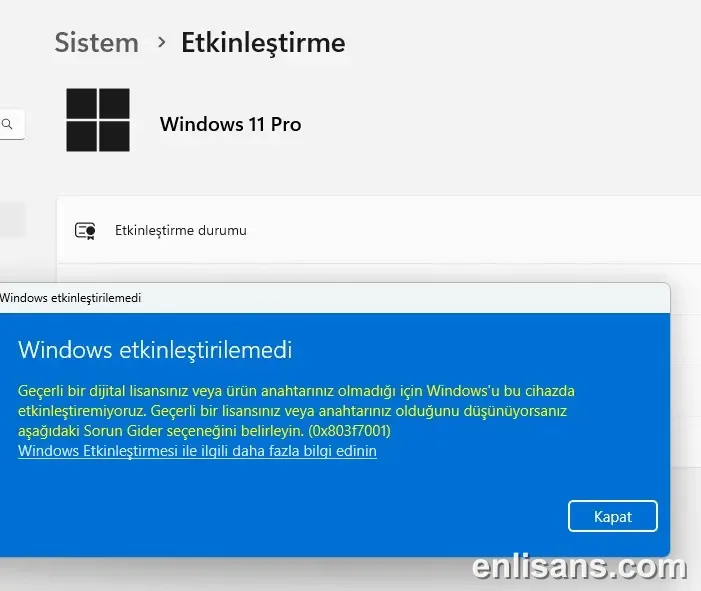
Windows'u etkinleştirmeye çalışırken 0x803F7001 hata kodunu görüyorsunuz. Genellikle "geçerli bir dijital lisansınız veya ürün anahtarınız yok" mesajıyla birlikte gelir.
Neden Çıkar?
Bu hata, Windows'un o cihaz için geçerli bir ürün anahtarı bulamadığında ortaya çıkar. Sık nedenleri:
- Sisteme henüz geçerli bir 25 haneli ürün anahtarının girilmemiş olması,
- Temiz kurulum/format sonrası anahtarın yeniden girilmesi gerekmesi,
- Donanım değişikliği sonrasında eşleşen anahtarın bulunamaması,
- Anahtarın hatalı veya eksik girilmiş olması.
Adım Adım Çözüm
1. İnternet bağlantınızı kontrol edin. Etkinleştirme bir Microsoft sunucusuna bağlanmayı gerektirir. 2. Anahtarı Ayarlar'dan girin. Ayarlar > Sistem > Etkinleştirme > "Ürün anahtarını değiştir" yolundan 25 haneli anahtarınızı dikkatle girin. 3. Komut İstemi'nden deneyin. Çözülmezse Başlat'a "cmd" yazıp sağ tıklayın, Yönetici olarak çalıştır deyin ve sırasıyla girin:
- (önceki anahtarı kaldırır)
- (kayıttaki eski anahtar bilgisini temizler)
- (kendi anahtarınız)
- (çevrimiçi etkinleştirme)
4. Etkinleştirme Sorun Gidericisi'ni çalıştırın. Ayarlar > Sistem > Etkinleştirme > Sorun Gider yolunu izleyin. 5. Bilgisayarı yeniden başlatıp etkinleştirme durumunu kontrol edin.
Önemli Not
⚠️ ve komutları mevcut anahtarı kaldırır; bu nedenle bu komutları çalıştırmadan önce gireceğiniz geçerli 25 haneli anahtarın elinizde olduğundan emin olun. Emin değilseniz önce yalnızca anahtarı yeniden girme ( + /ato) adımıyla başlayın. Etkinleşme sağlanmazsa, isterseniz lisans anahtarınızı bizimle paylaşın; durumunu sizin için kontrol edelim.