Windows güncelleme almaya çalıştığınızda karşınıza 0x80070422 kodlu bir hata çıkıyorsa, bu kod sistem düzeyinde tek bir anlama gelir: güncellemeden sorumlu hizmet kapalıdır. Teknik karşılığı ERROR_SERVICE_DISABLED, yani "hizmet devre dışı bırakıldı"dır. Windows, güncellemeleri Windows Update (wuauserv) adlı bir arka plan hizmeti üzerinden indirir ve kurar; bu hizmet durdurulmuş ya da başlangıç türü "Devre Dışı" yapılmışsa güncelleme motoru hiç çalışamaz ve hata bu kodla geri döner.
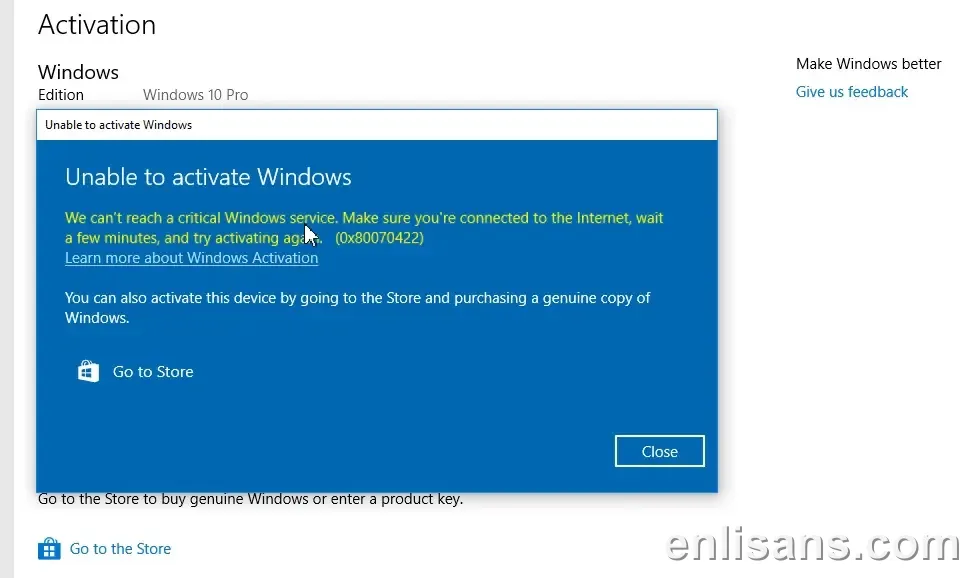
Aynı kod, Windows Update dışında Microsoft Store'da, Windows Defender güncellemelerinde veya bazı kurulum işlemlerinde de görülebilir. Hepsinin ortak noktası aynıdır: bir Windows hizmeti çalışmadığı için işlem tamamlanamamaktadır. İyi haber şu ki, bu hata neredeyse her zaman bir yapılandırma sorunudur; dosya bozulması gibi ağır bir nedenden kaynaklanma olasılığı düşüktür ve çoğu durumda birkaç dakikada çözülür.
Bu Hata Neden Olur
- Windows Update hizmeti devre dışı bırakılmış: En yaygın neden budur. Hizmetin başlangıç türü elle, bir optimizasyon/temizlik aracıyla veya bir güncelleme erteleme programıyla "Devre Dışı" yapılmış olabilir.
- Hizmet sadece durdurulmuş: Başlangıç türü doğru olsa bile hizmet o an çalışmıyor olabilir.
- Bağımlı hizmetler kapalı: Windows Update düzgün çalışmak için BITS (Arka Plan Akıllı Aktarım Hizmeti) ve Cryptographic Services (Şifreleme Hizmetleri) gibi yardımcı hizmetlere ihtiyaç duyar. Bunlar kapalıysa güncelleme yine başarısız olur.
- IPv6 devre dışı bırakılmış: Bazı sistemlerde IPv6 protokolünün tamamen kapatılmış olması, özellikle Microsoft Store ve Defender güncellemelerinde 0x80070422 hatasını tetikleyebilir.
- Üçüncü taraf araçlar veya grup ilkeleri: "Güncellemeleri kapat" amacıyla kullanılan araçlar veya kurumsal ilkeler hizmeti zorla devre dışı tutuyor olabilir.
- Bozuk Windows Update bileşenleri: Daha az görülse de, indirme önbelleği bozulduğunda hizmet doğru başlasa bile süreç yarıda kalabilir.
Çözüm Adımları
Aşağıdaki yöntemleri kolaydan zora doğru sırayla uygulayın. Çoğu kullanıcı için ilk yöntem yeterli olur.
Yöntem 1: Bilgisayarı yeniden başlatın ve Sorun Gidericiyi çalıştırın
Önce bilgisayarınızı tam olarak yeniden başlatın. Ardından Windows'un yerleşik aracını deneyin:
1. Ayarlar > Sistem > Sorun Giderme > Diğer sorun gidericiler yolunu açın (Windows 10'da Ayarlar > Güncelleştirme ve Güvenlik > Sorun Giderme). 2. Windows Update satırındaki Çalıştır düğmesine basın. 3. Araç hizmetin durumunu kontrol eder ve gerekirse otomatik olarak düzeltmeyi dener. İşlem bitince güncellemeyi tekrar deneyin.
Yöntem 2: Windows Update hizmetini elle Otomatik yapıp başlatın (asıl çözüm)
Sorun gidericinin çözemediği durumlarda hizmeti doğrudan ayarlamak en güvenilir yoldur:
1. Klavyeden Windows + R tuşlarına basın, açılan kutuya yazıp Enter'a basın. 2. Listede Windows Update hizmetini bulun (İngilizce sürümde *Windows Update*). 3. Üzerine çift tıklayın. Başlangıç türü açılır menüsünü Otomatik olarak seçin. 4. Hemen altındaki Başlat düğmesine basın, ardından Uygula ve Tamam ile kaydedin. 5. Aynı pencerede şu yardımcı hizmetleri de kontrol edin ve başlangıç türlerini ayarlayın:
- Background Intelligent Transfer Service (BITS) — başlangıç türü El ile veya Otomatik (Gecikmeli Başlatma), durumu Çalışıyor.
- Cryptographic Services (Şifreleme Hizmetleri) — başlangıç türü Otomatik, durumu Çalışıyor.
- Windows Installer (msiserver) — başlangıç türü El ile (varsayılan), gerektiğinde sistem başlatır.
İsterseniz aynı işlemi yönetici olarak açtığınız Komut İstemi (Command Prompt) veya PowerShell'de tek seferde yapabilirsiniz:
````
- : Windows Update hizmetinin başlangıç türünü Otomatik yapar. ( ile değer arasındaki boşluk zorunludur, yazım hatası değildir.)
- : BITS hizmetini gecikmeli otomatik başlatmaya ayarlar.
- : Şifreleme Hizmetleri'ni otomatik başlatmaya ayarlar.
- / / : Bu hizmetleri o anda başlatır. (Hizmet zaten çalışıyorsa "hizmet başlatılmış durumda" uyarısı verebilir; bu zararsızdır.)
Yöntem 3: IPv6 ayarını kontrol edin
Özellikle Store veya Defender güncellemelerinde hata sürüyorsa IPv6'nın açık olduğundan emin olun:
1. Windows + R > yazıp Enter'a basın (Ağ Bağlantıları açılır). 2. Aktif bağlantınıza (Ethernet veya Wi-Fi) sağ tıklayın, Özellikler'i seçin. 3. Listede İnternet Protokolü Sürüm 6 (TCP/IPv6) kutucuğunun işaretli olduğunu doğrulayın. İşaretli değilse işaretleyip Tamam deyin ve bilgisayarı yeniden başlatın.
Yöntem 4: Windows Update bileşenlerini sıfırlayın
Hizmet açık olmasına rağmen güncelleme bozuk önbellek nedeniyle ilerlemiyorsa, indirme klasörlerini yeniden adlandırarak temiz bir başlangıç yaptırabilirsiniz. Tüm komutları yönetici Komut İstemi'nde sırayla çalıştırın:
````
- Bu dört komut güncelleme ile ilgili hizmetleri (Windows Update, BITS, Şifreleme, Windows Installer) geçici olarak durdurur; klasörleri kilitlemeden yeniden adlandırabilmek için gereklidir.
````
- : İndirilen güncelleme dosyalarının ve geçmişinin tutulduğu SoftwareDistribution klasörünü yeniden adlandırır. Windows, hizmetler tekrar başlayınca bu klasörü sıfırdan ve temiz olarak yeniden oluşturur. (Not: Bu işlem güncelleme geçmişinizi sıfırlar; bu normaldir ve veri/dosyalarınıza zarar vermez.)
- : Güncelleme imza doğrulama verilerini tutan catroot2 klasörünü yeniden adlandırır; o da otomatik olarak yeniden oluşturulur.
Ardından hizmetleri tekrar başlatın:
````
İşlem bittikten sonra bilgisayarı yeniden başlatıp güncellemeyi tekrar deneyin. Her şey yolundaysa eski klasörlerini daha sonra silebilirsiniz.
Yöntem 5: Sistem dosyalarını onarın (DISM + SFC)
Hizmetler doğru olduğu halde hata sürüyorsa, sistem görüntüsü ve dosyalarında bozulma olabilir. Yönetici Komut İstemi'nde şu komutları sırasıyla çalıştırın:
````
- Windows sistem görüntüsünü Windows Update üzerinden onarır. (Tek satırdır; , ve arasında boşluk vardır.) Birkaç dakika sürebilir; %20-%40 civarında bir süre durmuş gibi görünmesi normaldir.
````
- Korumalı tüm Windows sistem dosyalarını tarar ve bozuk olanları sağlam kopyalarıyla değiştirir. DISM komutundan sonra çalıştırmak en doğru sonucu verir.
Her iki komut tamamlandıktan sonra bilgisayarı yeniden başlatın.
Yöntem 6: Güncellemeyi elle (KB ile) kurun
Belirli bir güncelleme hâlâ inmiyorsa, o güncellemeyi KB numarasıyla elle indirebilirsiniz:
1. Güncelleme geçmişinde başarısız olan güncellemenin KB numarasını not edin (örnek: KB5034441). 2. Microsoft Update Kataloğu (catalog.update.microsoft.com) adresine gidin, KB numarasını aratın. 3. İşletim sisteminize ve mimarinize (x64/ARM64) uygun paketi indirip kurun, ardından yeniden başlatın.
Tekrar Yaşamamak İçin
- Güncelleme kapatan araçlardan kaçının: "Windows Update'i tamamen kapat" vaadi veren üçüncü taraf programlar hizmeti Devre Dışı bırakarak bu hatayı kalıcı hale getirir. Güncellemeleri yönetmek isterseniz Windows'un kendi duraklatma seçeneğini kullanın.
- Hizmet başlangıç türlerini koruyun: Modern Windows 10/11'de Windows Update hizmetinin varsayılanı genellikle El ile (Tetiklemeli Başlatma)'dır; Otomatik yapmak da güvenlidir. BITS El ile/Otomatik, Şifreleme Hizmetleri Otomatik olarak kalmalıdır. Sistem temizleyicilerin "gereksiz hizmetleri kapat" özelliklerini bilinçsizce uygulamayın.
- IPv6'yı devre dışı bırakmayın: Aksini gerektiren özel bir durum yoksa IPv6 işaretli kalsın.
- Düzenli yeniden başlatma: Bilgisayarı haftada en az bir kez tamamen yeniden başlatmak, askıda kalan hizmet ve önbellek sorunlarını önler.
Bilgisayarınız bu adımlardan sonra güncelleme alıyor ancak Windows lisansınızla ilgili bir uyarı veya etkinleştirme sorunu yaşıyorsanız, Enlisans olarak %100 orijinal Windows lisansları ve hızlı teslimatla yanınızdayız; dijital lisans ihtiyaçlarınızda size yardımcı olmaktan memnuniyet duyarız.