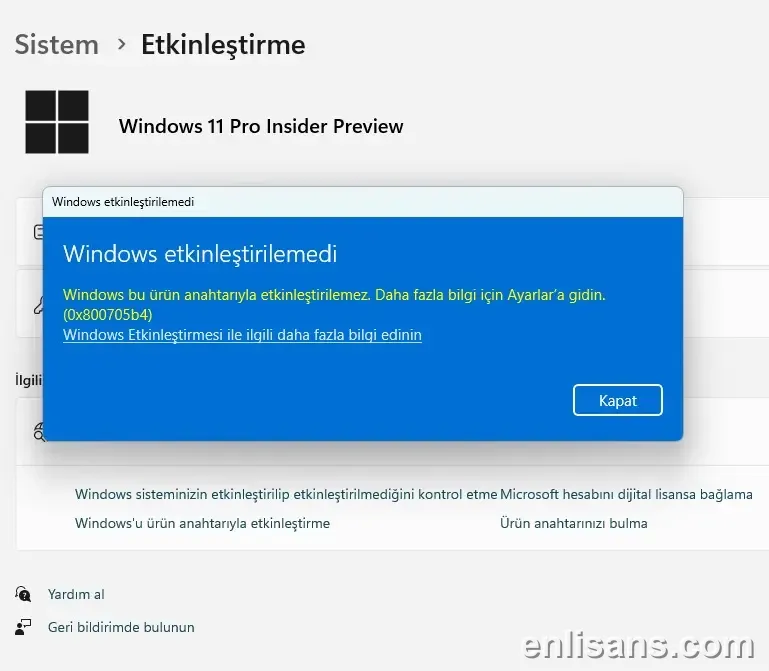
0x800705b4 hata kodu, Windows'un dahili (zaman aşımı) hatasıdır. Anlamı kısaca şudur: başlatılan bir işlem belirlenen süre içinde tamamlanamadı ve sistem beklemekten vazgeçti. Bu kod en sık iki yerde karşınıza çıkar: Windows Update güncellemeyi indirip kurmaya çalışırken (genellikle "Güncellemeler yüklenemedi") ve Microsoft Defender virüs tanım dosyalarını güncellerken. Her iki durumda da Windows bir kaynaktan yanıt bekler; yanıt zamanında gelmeyince işlem 0x800705b4 ile durur.
Bu hata kalıcı bir bozulmadan çok bir takılma/yavaşlama belirtisidir. Çoğu zaman tek bir yeniden deneme veya servislerin yeniden başlatılmasıyla geçer; ısrar ederse Windows Update bileşenlerini sıfırlamak gerekir. Aşağıdaki adımları sırayla uyguladığınızda sorunu büyük olasılıkla çözersiniz.
Bu Hata Neden Olur
- Yavaş veya kararsız internet bağlantısı: Güncelleme paketi belirlenen sürede inemezse zaman aşımı tetiklenir. Sınırlı bağlantı (ölçülü bağlantı) ve VPN/proxy gecikmeleri de bunu artırır.
- Windows Update servislerinin tıkanması: ve (Arka Plan Akıllı Aktarım Hizmeti) gibi servisler takılı kaldığında işlem ilerlemeden zaman aşımına uğrar.
- Bozuk güncelleme önbelleği: ve klasörlerinde yarım kalmış veya bozuk indirme verilerinin birikmesi.
- Microsoft Defender tanım güncelleme tıkanması: Defender'ın imza güncelleme kanalı yanıt veremediğinde aynı kod görülür.
- Sunucu yoğunluğu veya geçici ağ sorunu: Microsoft sunucuları yoğun olduğunda istek zaman aşımına düşebilir; bu durumda bir süre sonra tekrar denemek yeterli olur.
- Sistem dosyası bozulması: Daha az görülse de bozuk sistem bileşenleri güncelleme zincirini kilitleyebilir.
Çözüm Adımları
Aşağıdaki yöntemleri kolaydan zora doğru, sırayla uygulayın. Çoğu kullanıcı ilk iki adımda sonuç alır.
Yöntem 1 — Yeniden başlatın ve bağlantıyı sağlamlaştırın
1. Bilgisayarınızı tamamen yeniden başlatın (kapatıp açmak yerine "Yeniden Başlat" seçeneğini kullanın). 2. Mümkünse kablolu ya da güçlü bir Wi-Fi bağlantısına geçin. Etkin VPN veya proxy varsa geçici olarak kapatın. 3. Ayarlar > Ağ ve İnternet > Wi-Fi > (bağlı ağ) > Ölçülü bağlantı seçeneğini kapatın; ölçülü bağlantı, güncellemeleri kasıtlı olarak yavaşlatır. 4. Ayarlar > Windows Update > Güncellemeleri denetle ile tekrar deneyin.
Yöntem 2 — Windows Update Sorun Gidericisi
Windows'un yerleşik aracı, takılı servisleri ve önbelleği otomatik onarmayı dener.
1. Ayarlar > Sistem > Sorun giderme > Diğer sorun gidericiler yolunu açın. 2. Windows Update satırındaki Çalıştır düğmesine basın. 3. İşlem bitince bilgisayarınızı yeniden başlatın ve güncellemeyi tekrar deneyin.
Yöntem 3 — Windows Update Bileşenlerini Sıfırlama (en etkili yöntem)
Bu adım, güncelleme servislerini durdurur, bozuk önbellek klasörlerini yeniden adlandırır (silmek yerine yedek olarak saklar) ve servisleri yeniden başlatır.
Başlat'a cmd yazıp Komut İstemi'ne sağ tıklayın ve Yönetici olarak çalıştır seçeneğini seçin. Ardından komutları sırayla girin.
İlgili servisleri durdurun:
````
- : Windows Update servisi
- : Şifreleme / imza doğrulama servisi
- : Arka Plan Akıllı Aktarım Hizmeti (güncelleme indirme)
- : Windows Installer servisi
Önbellek klasörlerini yedek isimle yeniden adlandırın (silmiyoruz, geri dönülebilir kalsın):
````
- : İndirilen güncellemelerin önbelleği
- : Güncelleme imza / sertifika doğrulama verileri
Servisleri yeniden başlatın:
````
Komut İstemi'ni kapatın, bilgisayarınızı yeniden başlatın ve Ayarlar > Windows Update üzerinden güncellemeyi tekrar deneyin. Sorun çözülürse klasörlerini birkaç gün sonra elle silebilirsiniz. Not: Bu klasörler yalnızca yeniden adlandırıldığından sisteminize zarar gelmez; Windows eksik klasörleri ilk güncelleme denemesinde yeniden oluşturur.
Yöntem 4 — Sistem dosyalarını onarın (DISM + SFC)
Önbellek sıfırlaması yetmediyse altta bozuk bir sistem bileşeni olabilir. Yönetici Komut İstemi'nde sırayla çalıştırın:
````
- : Windows bileşen deposunu (sistem görüntüsünü) onarır; çevrimiçi olarak Windows Update'ten sağlam dosya çeker.
- : Korumalı sistem dosyalarını tarar ve bozuk olanları onarır.
Önce DISM, ardından SFC çalıştırın (sıra önemlidir; SFC, DISM'in onardığı sağlam depodan yararlanır). Her iki işlem de birkaç dakika sürebilir; tamamlanmadan pencereyi kapatmayın. İşlemler bitince bilgisayarınızı yeniden başlatın.
Yöntem 5 — Defender tanım güncellemesi takıldıysa
Hata yalnızca virüs tanımları güncellenirken çıkıyorsa, eski tanımları temizleyip yeniden indirin. Yönetici Komut İstemi'nde sırayla şu komutları kullanın:
````
- : Sorunlu/dinamik imza önbelleğini temizler (taban imzalar korunur).
- : En güncel tanımları yeniden indirir.
Not: Güncel Windows 10/11 sürümlerinde , sürüm numaralı klasörü altında bulunur. Yukarıdaki yıldız (*) bu sürüm klasörünü temsil eder; komut satırında çalışmazsa Dosya Gezgini ile klasörüne girip içindeki sürüm klasörünün tam yolunu kullanın. En kolay yol ise Windows Güvenliği > Virüs ve tehdit koruması > Güncellemeleri denetle seçeneğinden tanımları güncellemektir.
Yöntem 6 — Güncellemeyi elle yükleyin (son çare)
Belirli bir KB güncellemesi ısrarla başarısız oluyorsa, kodun adını not edin (örn. KB5034123) ve güncellemeyi doğrudan Microsoft Update Kataloğu (catalog.update.microsoft.com) üzerinden indirip kurun. Bu yöntem, Windows Update kanalını ve dolayısıyla zaman aşımını tümüyle atlar. İndirirken sürümünüze uygun (genellikle x64) paketi seçtiğinizden emin olun.
Tekrar Yaşamamak İçin
- Güncellemeleri kararlı bir bağlantıyla ve mümkünse yoğun olmayan saatlerde yapın.
- Wi-Fi ağınızda Ölçülü bağlantı seçeneğini kapalı tutun.
- Sistem diskinde en az 15-20 GB boş alan bırakın; az alan güncelleme zincirini yavaşlatır.
- Güncelleme sırasında VPN/proxy ve üçüncü taraf "optimize edici / temizleyici" programları kapatın; bunlar servisleri durdurabilir.
- Sorun yaşadıkça çalıştırarak sistem dosyalarını sağlıklı tutun.
Bilgisayarınız bu adımların ardından da güncelleme alamıyorsa veya temiz bir kurulum / yeniden lisanslama gerekiyorsa, Enlisans destek ekibi süreç boyunca size yardımcı olabilir.