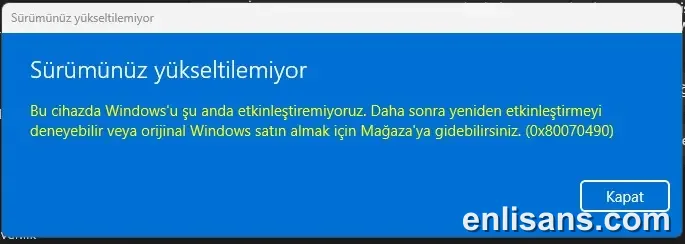
Windows 11 üzerinde yeni bir kulaklık, fare ya da hoparlörü eşleştirmeye çalıştığınızda eşleştirme penceresinin kapanması ve 0x80070490 hata kodu ile karşılaşıyorsanız yalnız değilsiniz. Bu kodun teknik karşılığı ELEMENT_NOT_FOUND, yani "öğe bulunamadı" anlamına gelir: Windows, eşleştirme sırasında ihtiyaç duyduğu bir kayıt, hizmet ya da sürücü bileşenini bulamadığı için işlemi yarıda keser. İyi haber şu ki bu sorun neredeyse her zaman yazılımsaldır ve birkaç düzenli adımla çözülür. Aşağıda kolaydan zora doğru, güvenli ve uygulanabilir bir yol haritası bulacaksınız.
Neden Olur
- Eski veya bozuk eşleştirme kaydı: Cihaz daha önce kısmen eklenmiş, ardından bağlantı bozulmuş ve Windows'ta yarım/hatalı bir kayıt kalmıştır.
- Bluetooth Destek Hizmeti (bthserv) takılması: Eşleştirmeyi yöneten arka plan hizmeti durmuş ya da yanıt vermez hale gelmiştir.
- Cihaz İlişkilendirme Hizmeti'nin (DeviceAssociationService) çalışmaması: Bu hizmet, bilgisayar ile Bluetooth cihazları arasındaki eşleştirmeyi yürütür; devre dışı kaldığında "Cihaz ekle" sihirbazı açılır açılmaz kapanabilir.
- Eski, uyumsuz veya bozulmuş Bluetooth sürücüsü: Microsoft'a göre Bluetooth sorunlarının en sık kaynağı sürücüdür; özellikle Windows 11'e geçiş veya büyük güncelleme sonrası eski sürücüler sorun çıkarır.
- Cihazın eşleştirme moduna alınmamış olması: Kulaklık/fare hâlâ başka bir telefona ya da bilgisayara bağlıdır veya keşfedilebilir modda değildir.
- Uçak modunun açık olması veya Bluetooth radyosunun güç tasarrufu nedeniyle kapatılması.
- Bozuk sistem dosyaları, parazit yapan USB 3.0 cihazları ya da geçici Windows hataları.
Çözüm Adımları
1. Temel kontrolleri yapın. Uçak modunu kapatın: Hızlı Ayarlar (görev çubuğundaki ağ/ses simgesi) veya Ayarlar > Ağ ve İnternet > Uçak modu. Bluetooth'un açık olduğundan emin olun. Eşleştireceğiniz cihazın açık, şarjlı ve eşleştirme (pairing) modunda olduğunu doğrulayın; çoğu kulaklıkta bunun için güç düğmesini ışık yanıp sönene kadar basılı tutmanız gerekir. Cihazı bilgisayara yakınlaştırın ve varsa USB 3.0 belleklerden uzaklaştırın.
2. Cihazı tamamen kaldırıp yeniden ekleyin. Çoğu 0x80070490 vakası bozuk kayıttan kaynaklanır. Ayarlar > Bluetooth ve cihazlar > Cihazlar yolunu açın, sorunlu cihazın yanındaki üç noktaya (Daha fazla seçenek) tıklayıp Cihazı kaldır > Evet'i seçin. Ardından üstteki Cihaz ekle > Bluetooth ile yeniden eşleştirmeyi deneyin.
3. Bluetooth ve eşleştirme hizmetlerini yeniden başlatın. Klavyeden Windows + R tuşlarına basıp aşağıdaki komutu çalıştırın:
````
Açılan listede Bluetooth Destek Hizmeti (Bluetooth Support Service) öğesini bulun, sağ tıklayıp Yeniden Başlat'ı seçin. Çift tıklayarak Başlangıç türü'nü Otomatik yapıp Tamam'a basın. Aynı listede Cihaz İlişkilendirme Hizmeti (Device Association Service) öğesinin de çalışıyor durumda olduğunu doğrulayın; durmuşsa aynı şekilde başlatın. Bu iki hizmeti yönetici olarak açtığınız bir komut isteminden de yenileyebilirsiniz:
````
4. Bluetooth sorun gidericisini çalıştırın. Ayarlar > Sistem > Sorun Giderme > Diğer sorun gidericiler yolunu açın ve Bluetooth satırındaki Çalıştır'a tıklayın. Araç, eksik bileşenleri ve hizmet hatalarını otomatik tespit edip onarmayı dener.
5. Bluetooth sürücüsünü güncelleyin. Windows + X > Aygıt Yöneticisi'ni açın, Bluetooth başlığını genişletin, adaptörünüze (adında genellikle "Radio" veya marka adı geçer) sağ tıklayıp Sürücüyü güncelle > Sürücüleri otomatik olarak ara'yı seçin. İstenirse bilgisayarı yeniden başlatın.
6. Güç yönetimi ayarını kapatın. Aygıt Yöneticisi'nde Bluetooth adaptörüne sağ tıklayıp Özellikler > Güç Yönetimi sekmesine geçin ve Bilgisayarın güç tasarrufu için bu aygıtı kapatmasına izin ver kutusunun işaretini kaldırıp Tamam'a basın. Bu, radyonun arka planda susturulmasını önler.
7. Sürücüyü kaldırıp yeniden yükleyin. Sorun sürüyorsa Aygıt Yöneticisi'nde adaptöre sağ tıklayıp Aygıtı kaldır'ı seçin ("Bu cihaz için sürücü yazılımını sil" seçeneği çıkarsa işaretleyin). Bilgisayarı yeniden başlatın; Windows sürücüyü otomatik kurar. Olmazsa cihaz üreticinizin (Intel, Realtek, ASUS, Dell vb.) resmî sitesinden en güncel Bluetooth sürücüsünü indirip kurun.
8. Bozuk sistem dosyalarını onarın. Yönetici olarak Komut İstemi veya Terminal açıp aşağıdaki komutu çalıştırın; tamamlanması birkaç dakika sürebilir:
````
İşlem hata bulup düzeltemezse, aynı pencerede bileşen deposunu onaran şu komutu da çalıştırabilirsiniz:
````
İşlem bitince bilgisayarı yeniden başlatıp eşleştirmeyi tekrar deneyin.
Fiziksel bir müdahale (örneğin masaüstünde dahili Bluetooth/Wi-Fi kartını yeniden oturtma) gerekirse bilgisayarı kapatıp güç kablosunu prizden çekin ve karta dokunmadan önce metal bir yüzeye temas ederek üzerinizdeki statik elektriği boşaltın; aksi halde hassas bileşenlere zarar verebilirsiniz.
Önleme
- Bluetooth ve yonga seti sürücülerinizi üreticinin sitesinden düzenli güncel tutun.
- Cihazları yeni bir telefona/bilgisayara bağlamadan önce eski eşleştirmeyi kaldırın; aynı kulaklığı birden çok cihaza bağlı bırakmak çakışmaya yol açar.
- Büyük Windows güncellemelerinden sonra Bluetooth sürücüsünün hâlâ uyumlu olduğunu kontrol edin.
- USB 3.0 belleklerinizi Bluetooth adaptörüne çok yakın portlardan uzak tutarak paraziti azaltın.
- Bluetooth Destek Hizmeti ile Cihaz İlişkilendirme Hizmeti'nin başlangıç türünü Otomatik olarak bırakın.
Windows kurulumunuz hata kodu yerine sorunsuz çalışmalı. Windows ve Office etkinleştirmesinde ihtiyaç duyduğunuzda %100 orijinal anahtar ve hızlı destekle Enlisans yanınızdadır.