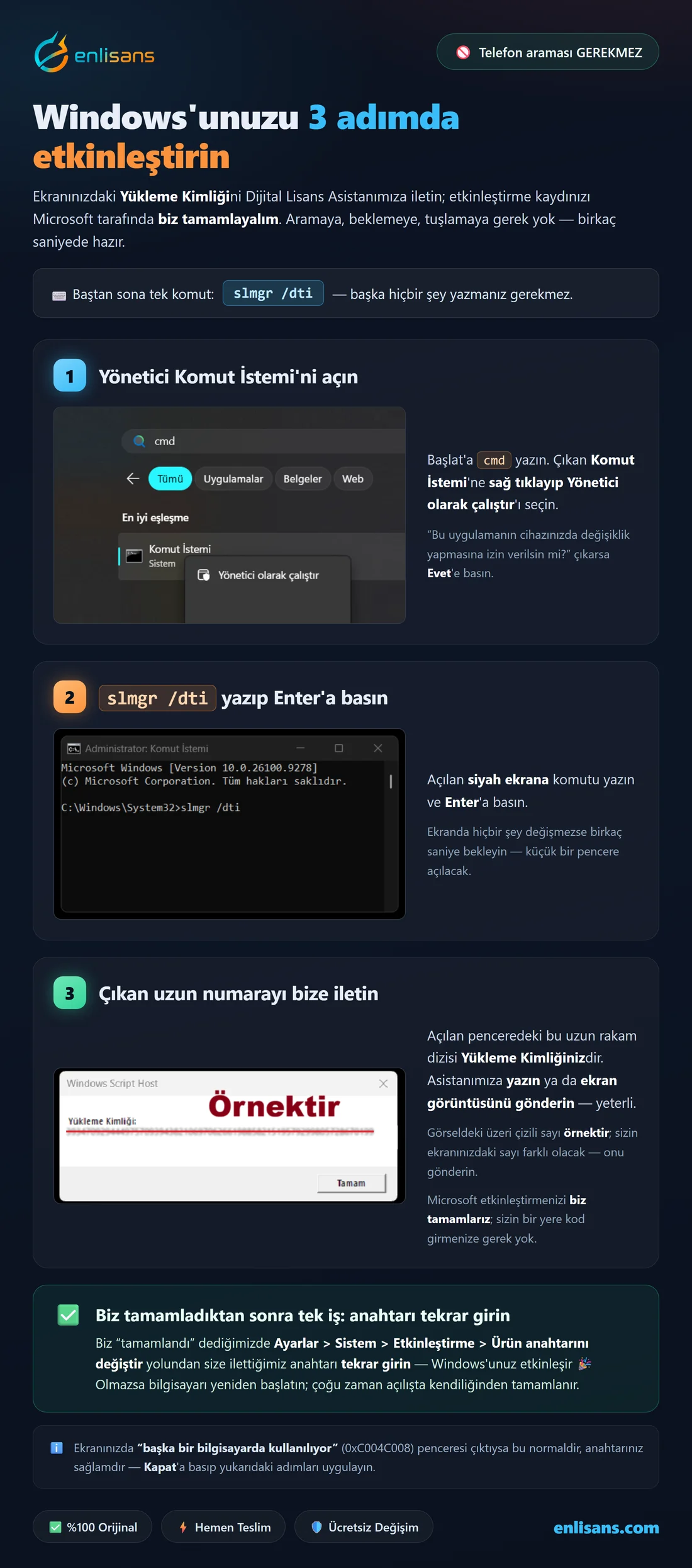
Windows lisansınızı kurduğunuzda bazı durumlarda çevrimiçi etkinleştirme yerine "telefonla etkinleştirme" adımı devreye girebilir. Adı "telefonla" olsa da herhangi bir yeri aramanıza gerek yoktur: ekranınızda görünen Yükleme Kimliğini Dijital Lisans Asistanımıza iletmeniz yeterlidir. Asistanımız etkinleştirme kaydınızı Microsoft tarafında tamamlar; ardından anahtarınızı bir kez daha girmeniz yeterlidir. Bu yöntem tamamen normal, güvenli ve ücretsizdir.
Adım 1 — Ürün anahtarınızı girin
Önce lisans anahtarınızı Windows'a tanıtmanız gerekir. Başlat > Ayarlar > Sistem > Etkinleştirme yolunu açın, "Ürün anahtarını değiştir" seçeneğine tıklayın; açılan kutuya 25 haneli anahtarınızı (biçim: XXXXX-XXXXX-XXXXX-XXXXX-XXXXX) yazıp İleri'ye basın. (Windows 10'da yol: Ayarlar > Güncelleştirme ve Güvenlik > Etkinleştirme > Ürün anahtarını değiştir.)
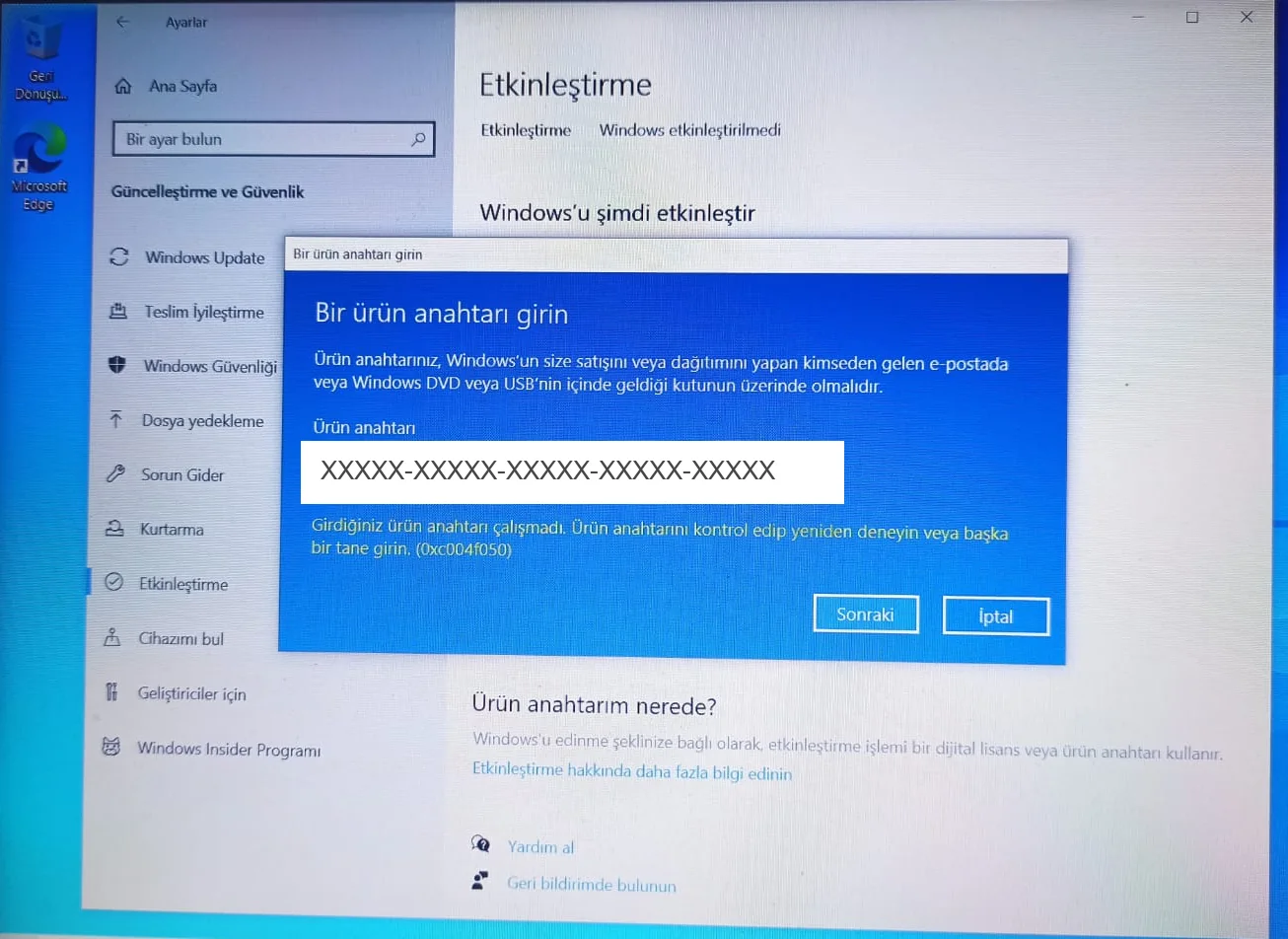
Adım 2 — Çıkan hata kodunu kapatın
Anahtarı girdikten sonra Windows önce çevrimiçi etkinleştirmeyi dener ve bazı durumlarda bir hata kodu (örneğin ) gösterebilir. Bu tamamen normaldir: anahtarınız sağlamdır, yalnızca çevrimiçi yol yerine telefonla etkinleştirme adımına geçmeniz gerekir. Hata penceresini Kapat düğmesiyle kapatın ve aşağıdaki adımla devam edin.
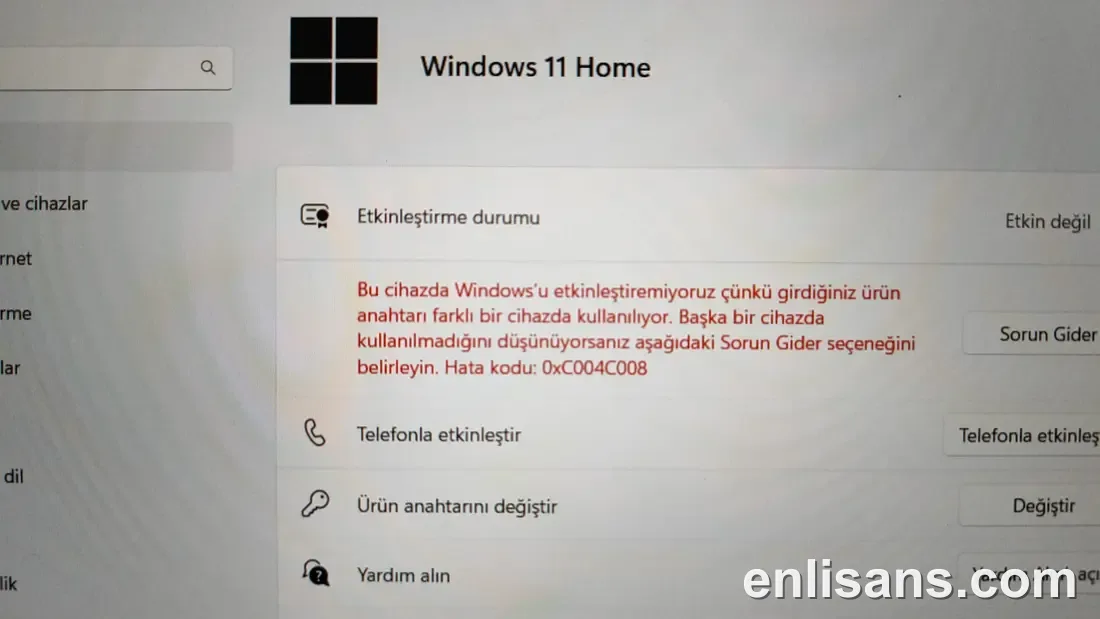
Adım 3 — Yönetici Komut İstemi'ni açıp tek komutu yazın
Başlat'a cmd yazın; çıkan Komut İstemi'ne sağ tıklayıp Yönetici olarak çalıştır'ı seçin. ("Bu uygulamanın cihazınızda değişiklik yapmasına izin verilsin mi?" sorusu çıkarsa Evet'e basın.) Açılan siyah ekrana yazıp Enter'a basın.
Adım 4 — Açılan penceredeki Yükleme Kimliğinizi görün
Açılan küçük pencerede Yükleme Kimliği (ekranınız İngilizce ise "Installation ID") adıyla uzun bir sayı görürsünüz. Bu numara yalnızca sizin bilgisayarınıza özeldir; her cihazda farklı çıkar.
Adım 5 — Kendi ekranınızdaki Yükleme Kimliğini Dijital Lisans Asistanına iletin
Şimdi, kendi bilgisayarınızın ekranında o an gördüğünüz 9 gruplu sayıyı bize iletin.
- En kolay ve en garantili yol: Ekranınızın fotoğrafını çekip Dijital Lisans Asistanımıza gönderin. Böylece hiçbir rakamı yanlış yazma ihtimaliniz kalmaz.
- Dilerseniz sayıları tek tek yazarak da gönderebilirsiniz.
Yükleme Kimliğinizi bize ilettikten sonra gerisini biz hallederiz: Microsoft'un resmî etkinleştirme sisteminden size özel onayı alıp etkinleştirme kaydınızı tamamlarız. Bu genellikle saniyeler sürer.
Dijital Lisans Asistanına gidin
Adım 6 — Anahtarınızı bir kez daha girin
Onay Kimliğini elle girmenize gerek yoktur: etkinleştirme kaydınızı Microsoft tarafında biz tamamlarız. Size "tamamlandı" dediğimizde yapmanız gereken tek şey şudur:
- Ayarlar > Sistem > Etkinleştirme > "Ürün anahtarını değiştir" yolunu açın.
- Size ilettiğimiz 25 haneli anahtarı tekrar girin ve İleri'ye basın.
- Windows'unuz etkinleşir. Olmazsa bilgisayarınızı yeniden başlatın; etkinleştirme çoğu zaman açılışta kendiliğinden tamamlanır.
Sonucu bize "oldu" ya da "olmadı" diye yazmanız yeterlidir; takılırsanız süreci birlikte tamamlarız.
Sık sorulan sorular
- Bir yeri aramam gerekiyor mu? Hayır. Yükleme Kimliğinizi Dijital Lisans Asistanımıza iletmeniz yeterli; etkinleştirme kaydınızı biz tamamlarız.
- Ne kadar sürer? Kaydınız saniyeler içinde tamamlanır; anahtarınızı tekrar girdikten sonra etkinleştirme genellikle 20 saniye içinde biter.
- Bir hata kodu görürsem? Bu adımda çoğu uyarı normaldir. Yine de takılırsanız Dijital Lisans Asistanımıza yazmanız yeterli.
Henüz lisansınız yok mu?
%100 orijinal Windows lisanslarımız hemen teslim edilir ve yukarıdaki adımlarla kolayca etkinleşir.
%100 orijinal Windows lisanslarını inceleyin