Bu hata ne anlama gelir?
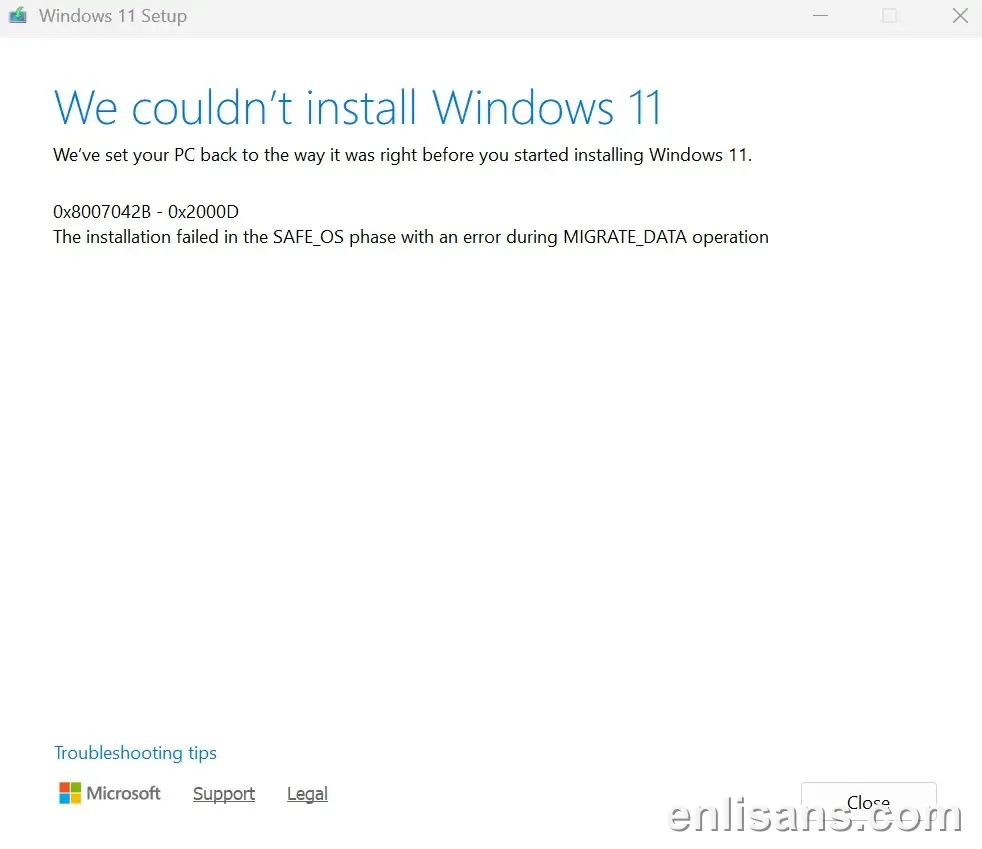
0x8007042B kodu, Windows 11 yükseltmesi sırasında kurulumun güvendiği bir işlemin beklenmedik şekilde sonlanması durumunda görünür. Bilgisayar yeni sürüme geçerken çalışan bir uygulama, bir aygıt sürücüsü ya da dosya sistemiyle ilgili bir takılma kurulum motorunu durdurur; Windows da güvenliğiniz için kurulumu geri alır ve eski sürümünüze döner. Bu nedenle hata çoğu zaman "kurulum erken sonlandı" şeklinde tarif edilir.
Hata bazen yanında 0x2000D veya 0x4000D gibi ikinci bir kodla birlikte gelir. Bu ikinci kod, sorunun veri taşıma (göç) aşamasında yaşandığını gösterir; çözüm yolu yine aynıdır. Önemli olan şudur: bu hata genellikle bir donanım arızası değildir, arka planda çalışan bir bileşenin yükseltmeye karışmasından kaynaklanır ve birkaç sade adımla çözülür.
Çözüm adımları
Aşağıdaki adımları sırayla deneyin. Çoğu kullanıcıda ilk birkaç adım sorunu çözer.
1. Bilgisayarı yeniden başlatın ve gereksiz uygulamaları kapatın
Önce bilgisayarınızı tamamen yeniden başlatın. Açılışta arka planda çalışan tarayıcı, oyun istemcileri, yedekleme/bulut senkronizasyon araçları ve indirme programlarını kapatın. Bu uygulamalar yükseltme sırasında dosyaları kilitleyerek kurulumun durmasına yol açabilir. Ardından yükseltmeyi yeniden başlatın.
2. Antivirüs ve güvenlik yazılımını geçici olarak devre dışı bırakın
Üçüncü taraf antivirüs ve güvenlik programları, bu hatanın en sık görülen nedenlerinden biridir. Yükseltmeden önce bu tür yazılımları geçici olarak kapatın; ısrar eden durumlarda kurulum boyunca tamamen kaldırmak en kesin çözümdür. Windows'un kendi yerleşik koruması açık kalsa da sorun çıkarmaz. Yükseltme tamamlandıktan sonra güvenlik yazılımınızı yeniden kurabilirsiniz.
3. Harici aygıtları çıkarın
Klavye ve fare dışındaki tüm USB aygıtlarını çıkarın: harici disk, USB bellek, yazıcı, web kamerası, çoklayıcı (hub) ve benzeri çevre birimleri. Bu aygıtların sürücüleri yükseltme işlemini sessizce sonlandırabilir. Aygıtlar çıkarılmış haldeyken yükseltmeyi tekrar deneyin.
4. Temiz önyükleme (clean boot) yapın
Arka plandaki bir hizmetin engelleyip engellemediğini anlamanın en sağlam yolu temiz önyüklemedir:
1. Başlat'a yazıp Sistem Yapılandırması'nı açın. 2. Hizmetler sekmesinde Tüm Microsoft hizmetlerini gizle kutusunu işaretleyin. 3. Tümünü Devre Dışı Bırak düğmesine tıklayın. 4. Başlangıç sekmesinden Görev Yöneticisi'ni Aç ile tüm başlangıç öğelerini devre dışı bırakın. 5. Bilgisayarı yeniden başlatıp yükseltmeyi tekrar çalıştırın.
Yükseltme bu durumda başarılı olursa, sorunu çıkaran bir hizmet veya başlangıç uygulamasıydı. İşlem bittikten sonra aynı ekrandan ayarları geri alabilirsiniz.
5. Disk hatalarını denetleyin
Dosya sistemiyle ilgili bir bozulma da bu hataya yol açabilir. Komut İstemi'ni yönetici olarak açıp şu komutu çalıştırın ve sorulduğunda yeniden başlatmayı onaylayın:
````
Disk denetimi tamamlandıktan sonra yükseltmeyi yeniden deneyin.
6. Güncel kurulum medyasıyla yükseltmeyi yeniden başlatın
Yukarıdaki adımlar yetmezse, Windows'un en güncel kurulum dosyasını kullanmak çoğu durumda sonucu değiştirir. Microsoft'un resmi indirme sayfasından güncel Windows 11 ISO dosyasını indirin, dosyaya çift tıklayarak açın, içindeki dosyasını çalıştırın ve kişisel dosyalar ile uygulamaları koru seçeneğinin işaretli olduğundan emin olun. Güncel medya, eski sürümlerdeki bilinen yükseltme sorunlarını içermez ve göç aşamasındaki çoğu takılmayı aşar.
Yükseltme sonrası
İşlem tamamlandığında devre dışı bıraktığınız güvenlik yazılımlarını yeniden açın, temiz önyükleme ayarlarını geri alın ve çıkardığınız aygıtları tekrar bağlayın.