Windows Update sırasında "Windows Kurtarma Ortamı (WinRE) güncellemesi" (genellikle KB5034441 veya benzeri WinRE güvenlik güncellemesi) yüklenirken 0x80070643 – ERROR_INSTALL_FAILURE hatası alıyorsanız, sorun çoğu durumda anahtarın bozukluğu ya da Windows'un kendisiyle ilgili değildir. Bu güncelleme, kurtarma (Recovery) bölümünüze yazılmaya çalışır; ancak o bölümde yeterli boş alan yoksa kurulum başarısız olur ve bu hata kodu görüntülenir.
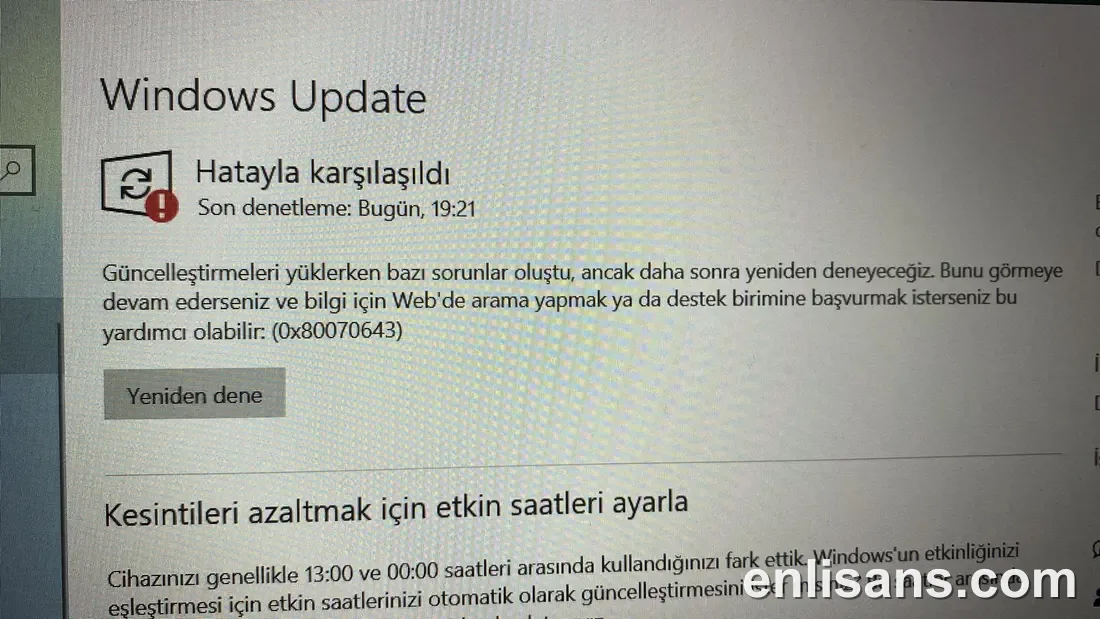
Önemli bir ayrım: Aynı 0x80070643 kodu, .NET Framework güncellemelerinde de çıkabilir. Bu makale yalnızca WinRE / kurtarma bölümü kaynaklı senaryoyu kapsar. Güncelleme açıklamasında "Windows Recovery Environment" veya "WinRE" geçiyorsa doğru makaledesiniz.
Bu Hata Neden Olur
- Kurtarma bölümü çok küçük: Eski bir Windows kurulumundan kalan kurtarma bölümü genellikle yalnızca birkaç yüz MB'tır. WinRE güncellemesi sığabilmek için bu bölümde yaklaşık 250 MB serbest alan gerektirir. Alan yetmeyince kurulum 0x80070643 ile durur.
- Bölüm yerleşimi uygun değil: Bu çözümün işe yaraması için kurtarma bölümünün, Windows'un kurulu olduğu C: bölümünden hemen sonra (diskte en sonda) gelmesi gerekir. Kurtarma bölümü C:'den önce yer alıyorsa C:'yi küçültmekle açılan alan kurtarma bölümüne bitişik olmaz; bu farklı bir yerleşimdir ve adımlar bire bir uymayabilir.
- WinRE devre dışı / bozuk yapılandırılmış: ile kurtarma ortamı kayıtlı görünmüyorsa güncelleme uygulanamaz.
- Geçici Windows Update bileşeni sorunu: Daha nadiren, bozuk indirme önbelleği veya zedelenmiş sistem dosyaları da güncellemenin uygulanmasını engelleyebilir.
Çözüm Adımları
Kolaydan zora doğru ilerleyin. Çoğu kullanıcıda asıl çözüm Yöntem 4'teki bölüm yeniden boyutlandırma olsa da, önce hızlı ve risksiz adımları deneyin.
Yöntem 1 – Yeniden başlatma ve Güncelleştirme Sorun Gidericisi
1. Bilgisayarı tamamen kapatıp yeniden başlatın (Shift + Kapat değil, normal yeniden başlatma). 2. Ayarlar > Sistem > Sorun Giderme > Diğer sorun gidericiler yolunu açın. 3. Windows Update satırında Çalıştır'a tıklayın ve önerilen düzeltmeleri uygulayın. 4. İşlem bitince güncellemeyi tekrar deneyin.
Yöntem 2 – Windows Update bileşenlerini sıfırlama
Bozuk güncelleme önbelleği hatayı tetikliyorsa, bileşenleri sıfırlamak işe yarayabilir. Komut İstemi'ni yönetici olarak açın ve sırayla çalıştırın.
Önce güncelleme servislerini durdurun:
````
- : Windows Update servisi
- : Arka plan akıllı aktarım servisi (indirmeleri yönetir)
- : Şifreleme/imza doğrulama servisi
- : Windows Installer servisi
Ardından bozuk önbellek klasörlerini yeniden adlandırın (silmeyin; sorun çıkarsa geri alabilirsiniz):
````
- : İndirilen güncelleme dosyalarının tutulduğu klasör.
- : Güncelleme imza doğrulama bilgilerinin tutulduğu klasör (tam yol: ).
Servisleri tekrar başlatın:
````
Bilgisayarı yeniden başlatıp güncellemeyi tekrar deneyin.
Yöntem 3 – Sistem dosyalarını onarma (DISM + SFC)
Zedelenmiş sistem dosyaları güncellemeyi engelliyorsa, yönetici Komut İstemi'nde şunları sırayla çalıştırın:
````
- Windows görüntüsünü çevrimiçi kaynaklardan onarır; bu komut birkaç dakika sürebilir, %20'lerde bir süre takılı görünmesi normaldir.
````
- Korunan sistem dosyalarını tarar ve bozuk olanları doğru sürümleriyle değiştirir.
Her iki komut bitince bilgisayarı yeniden başlatın ve güncellemeyi yeniden deneyin.
Yöntem 4 – Kurtarma bölümünü elle yeniden boyutlandırma (asıl çözüm)
Yukarıdakiler işe yaramadıysa, gerçek sebep neredeyse kesin olarak kurtarma bölümünde yer olmamasıdır. Aşağıdaki adımlar Microsoft'un resmi yöntemidir (KB5028997).
Adım A – WinRE durumunu kontrol edin ve devre dışı bırakın. Yönetici Komut İstemi'nde:
````
- Kurtarma ortamının durumunu ve hangi bölümde olduğunu gösterir. "Windows RE status: Enabled" görmelisiniz. Çıktıdaki "Windows RE location" satırı, kurtarma ortamının bulunduğu disk ve bölümü belirtir; bu bilgiyi not edin.
````
- WinRE'yi geçici olarak devre dışı bırakır (bölümü güvenle değiştirebilmek için gerekir).
Adım B – diskpart ile bölümleri düzenleyin. Aynı pencerede:
````
- ile diskleri listeler, ile Windows'un kurulu olduğu diski seçersiniz ( yerine ilgili numarayı yazın). bölümleri gösterir. Yaygın hata, Windows'un kurulu olduğu birincil (Primary) C: bölümü yerine yanlışlıkla küçük Sistem (System/EFI) bölümünü seçmektir; doğru bölümü seçtiğinizden emin olun.
İşletim sistemi (C:) bölümünü 250 MB küçültün:
````
- C: bölümünü seçip sonundan 250 MB serbest alan açar; bu alan yeni kurtarma bölümü için kullanılacaktır.
Eski kurtarma bölümünü silin:
````
- yerine çıktısında belirtilen kurtarma bölümünü yazın. , sistem korumalı bölümün de silinmesine izin verir. Yanlış bölümü seçmediğinizden mutlaka emin olun — bu adım geri alınamaz.
Adım C – Disk tipini belirleyin. Yeni komut:
````
- Çıktıda diskinizin "Gpt" sütununda **yıldız (*) varsa disk GPT, yoksa MBR**'dir. Bir sonraki adım buna göre değişir.
GPT disk için yeni kurtarma bölümünü oluşturun:
````
- Doğru tür kimliğiyle kurtarma bölümü oluşturur ve gerekli GPT özniteliğini atar.
MBR disk için ise:
````
- MBR diskte kurtarma bölümünü doğru tür kimliğiyle oluşturur.
Adım D – Bölümü biçimlendirin (her iki disk tipinde de):
````
- Yeni bölümü NTFS olarak hızlı biçimlendirir ve etiketler.
Sadece MBR diskte, biçimlendirme tür kimliğini 7'ye çevirdiği için tür kimliğini tekrar 27 yapın:
````
Listeyi doğrulayıp 'tan çıkın:
````
Adım E – WinRE'yi tekrar etkinleştirin.
````
- kurtarma ortamını yeni, daha büyük bölüme yeniden kaydeder; ile durumun "Enabled" olduğunu doğrulayın.
Bu adımdan sonra Windows Update'i açıp WinRE güncellemesini (KB5034441) tekrar deneyin. Kurtarma bölümünde artık yeterli alan olduğu için kurulum sorunsuz tamamlanmalıdır.
Tekrar Yaşamamak İçin
- Büyük bölüm işlemlerinden önce her zaman önemli verilerinizi yedekleyin.
- WinRE bölümünü artık 250 MB'tan fazla serbest alanla bıraktığınız için, gelecekteki kurtarma ortamı güncellemeleri bu hatayı tekrar üretmemelidir.
- Windows Update'i düzenli çalıştırın; biriken bekleyen güncellemeler çakışmaya yol açabilir.
- Bölüm yapısını değiştirdikten sonra kurtarma ortamının çalıştığını doğrulamak için çıktısında "Enabled" ibaresinin kaldığını ara ara kontrol edebilirsiniz.
Diskpart adımlarını uygulamak konusunda tedirginseniz veya hata devam ediyorsa, Enlisans destek ekibi süreç boyunca size yol gösterebilir.