

Windows 10 desteğinin 14 Ekim 2025'te sona ermesiyle birlikte eski donanıma sahip birçok kullanıcı Windows 11'e geçmek istiyor. Sorun şu: Windows 11 kurulumu, cihaz TPM 2.0 veya Secure Boot gibi gereksinimleri karşılamıyorsa "Bu bilgisayar Windows 11'i çalıştıramaz" uyarısıyla durur. İyi haber, bu denetimin donanım değiştirmeden aşılabilmesidir. Bu rehberde iki güvenilir yöntemi, taşıdıkları riskleri ve kurulumdan sonra sistemin nasıl kalıcı olarak lisanslanacağını adım adım anlatıyoruz.
Windows 11 neden TPM 2.0 ve Secure Boot istiyor?
TPM 2.0 (Güvenilir Platform Modülü) ve UEFI Secure Boot, Windows 11'in güvenlik temelini oluşturan iki bileşendir. BitLocker disk şifrelemesi, Windows Hello ve sanallaştırma tabanlı güvenlik gibi özellikler bu donanıma dayanır. Yaklaşık 2017 ve öncesi işlemcilerin bir kısmı ile bazı anakartlar bu gereksinimleri resmi listede karşılamadığından, Microsoft bu cihazları "desteklenmiyor" olarak işaretler.
Windows 10 artık güvenlik güncellemesi almadığından, çalışan eski bilgisayarları çöpe atmak yerine Windows 11'e taşımak mantıklı bir tercih. İki sürüm arasındaki farkları merak ediyorsanız Windows 10 ile Windows 11 karşılaştırması sayfamıza göz atabilirsiniz.
Önce şunu kontrol edin: TPM gerçekten yok mu?
Birçok bilgisayarda TPM 2.0 aslında vardır ama BIOS/UEFI ayarlarında kapalıdır. Kuruluma başlamadan önce anakart ayarlarına girip Intel sistemlerde PTT (Platform Trust Technology), AMD sistemlerde fTPM seçeneğini bulun ve etkinleştirin. Aynı ekranda Secure Boot'u da açabilirsiniz. Bu ikisini açtığınızda hiçbir atlama yöntemine ihtiyaç kalmadan standart kurulum yapabilir, güncelleme garantinizi de korursunuz. Yöntemlere yalnızca donanım gerçekten desteklemiyorsa geçin.
Yöntem 1: Rufus ile kurulum USB'si (en pratik)
Rufus, ücretsiz bir önyükleme aracıdır ve Windows 11 ISO dosyasından USB hazırlarken donanım denetimini kaldıran seçenekler sunar. Adımlar:
1. Microsoft'un sitesinden Windows 11 ISO dosyasını indirin. 2. En az 8 GB'lık bir USB bellek takın (içindeki veriler silinir, önce yedekleyin). 3. Rufus'u açın, "Aygıt" alanında USB'nizi, "Önyükleme seçimi" alanında indirdiğiniz ISO'yu seçin. 4. BAŞLAT'a bastığınızda açılan pencerede *"4GB+ RAM, Secure Boot ve TPM 2.0 gereksinimini kaldır"* kutusunu işaretleyin. İsterseniz çevrimiçi Microsoft hesabı zorunluluğunu kaldıran seçeneği de aynı ekranda işaretleyebilirsiniz. 5. USB hazır olunca bilgisayarı bu USB'den başlatın ve kurulumu normal şekilde tamamlayın.
Bu yöntem temiz kurulum için en kolay yoldur; kurulum sihirbazı donanım uyarısı vermeden ilerler.
Yöntem 2: Kayıt defteri (registry) düzenlemesi
Hazır bir Windows 11 USB'niz veya ISO'nuz varsa, kurulumun ortasında kayıt defterine atlama anahtarı ekleyerek de denetimi geçebilirsiniz:
1. Kurulum ekranında "Bu bilgisayar Windows 11'i çalıştıramaz" uyarısını gördüğünüz noktada Shift + F10 ile Komut İstemi'ni açın. 2. yazıp Kayıt Defteri Düzenleyicisi'ni açın. 3. yoluna gidin, adında yeni bir anahtar oluşturun. 4. İçine ve adlı iki DWORD (32-bit) değeri ekleyip ikisine de 1 yazın. Gerekirse de ekleyebilirsiniz. 5. Pencereleri kapatıp bir adım geri dönün; kurulum artık sorunsuz devam eder.
Mevcut Windows 10 üzerinden yükseltme (in-place) yapıyorsanız altında değerini 1 yapmanız gerekir.
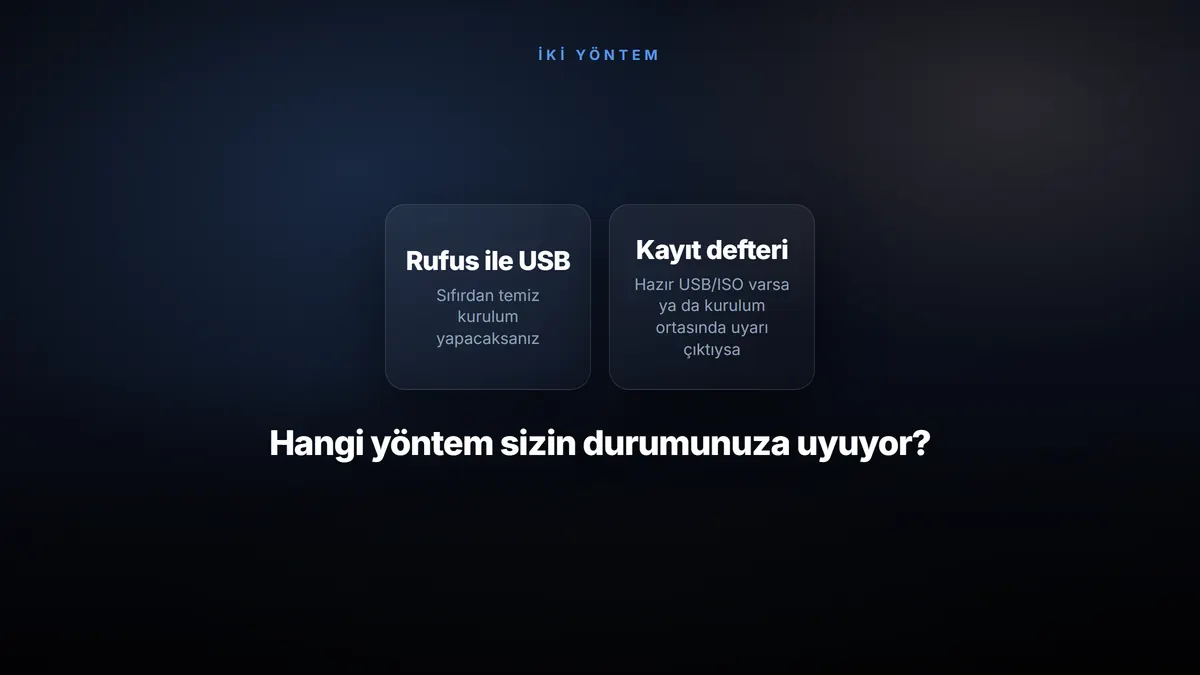
Hangi yöntemin size uygun olduğunu hızlıca görmek için iki yolu karşılaştırın:
| Kıyas | Rufus ile USB | Kayıt defteri (registry) |
|---|---|---|
| En uygun durum | Sıfırdan temiz kurulum yapacaksanız | Elinizde hazır USB/ISO varsa ya da kurulum ortasında uyarıyla karşılaştıysanız |
| Ne gerekir | Windows 11 ISO, en az 8 GB USB ve ücretsiz Rufus aracı | Hazır USB veya ISO; ek araç gerekmez |
| Denetim nasıl aşılır | USB hazırlanırken tek kutucuk: TPM 2.0, Secure Boot ve RAM gereksinimini kaldır | Kurulum sırasında LabConfig anahtarı altına BypassTPMCheck ve BypassSecureBootCheck değerleri |
| Zorluk | Kolay; tek kutu işaretlemek yeterli | Orta; komut istemi açıp anahtarı elle eklemek gerekir |
| Sonuç | Donanım uyarısı vermeden kurulur | Aynı sonuç: denetim aşılır, kurulum devam eder |
Riskler ve dikkat edilmesi gerekenler
Her iki yöntem de tarafsız araçlarla çalışsa da bazı noktaları bilmeniz gerekir:
- Güncelleme garantisi yok. Microsoft, desteklenmeyen cihazlara güncelleme sağlamayı garanti etmez ve masaüstünde "desteklenmiyor" filigranı çıkabilir.
- Büyük sürüm güncellemeleri. 24H2 gibi özellik güncellemeleri donanımı yeniden denetleyebilir; bazı kullanıcılar sorunsuz güncellerken bazıları atlama işlemini tekrar uygulamak zorunda kalabilir.
- Çok eski işlemciler. POPCNT/SSE4.2 komut setini desteklemeyen işlemcilerde Windows 11 24H2 ve sonrası atlamaya rağmen açılmayabilir.
- Mutlaka yedek alın. Kuruluma başlamadan önemli verilerinizi harici bir diske yedekleyin.
Kurulumdan sonra: orijinal Windows 11 lisansı
Donanım denetimini atlamak ile Windows'u etkinleştirmek iki ayrı konudur. TPM'i atlayarak kursanız bile sistemin orijinal ve etkin olması, güvenlik güncellemelerini alması için şarttır. Enlisans'tan alacağınız Windows 11 Pro lisansı %100 orijinaldir, 599 ₺'den başlayan fiyatla anında teslim edilir ve resmi (GİB) faturalıdır. Anahtarı Ayarlar > Sistem > Etkinleştirme bölümünden girdiğinizde Microsoft'un resmi etkinleştirme yöntemiyle kalıcı olarak etkinleşir.
Daha ekonomik bir seçenek isterseniz Windows 11 Home lisansı veya tüm seçenekler için Windows lisansları kategorimize göz atabilirsiniz. Etkinleştirme sırasında bir hata koduyla karşılaşırsanız Aktivasyon Hata Çözümleri sayfamız ve 7/24 dijital asistanımız yanınızda; takıldığınız her adımda size baştan sona yol gösteririz.
Sık Sorulan Sorular
TPM olmadan kurulan Windows 11 güncelleme alır mı?
Çoğu güvenlik ve aylık güncelleme sorunsuz gelir. Ancak Microsoft, desteklenmeyen cihazlar için güncellemeleri garanti etmez ve 24H2 gibi büyük sürüm güncellemeleri donanımı yeniden denetleyebilir. Bu durumda atlama işlemini tekrar uygulamak veya temiz kurulum yapmak gerekebilir.
Rufus mu yoksa kayıt defteri yöntemi mi daha kolay?
Sıfırdan temiz kurulum yapacaksanız Rufus daha pratiktir; tek bir kutucuk işaretlemeniz yeterlidir. Elinizde hazır bir USB varsa veya kurulum ortasında uyarıyla karşılaştıysanız kayıt defteri yöntemi hızlı bir çözümdür. İkisi de aynı sonucu verir.
Desteklenmeyen bilgisayarda Windows 11 lisansı çalışır mı?
Evet. Lisans, donanımın "desteklenip desteklenmediğinden" bağımsızdır. Windows 11 kurulduktan sonra orijinal anahtarınızı girdiğinizde sistem normal şekilde etkinleşir. Önemli olan Windows'un başarıyla kurulmuş olmasıdır.
TPM 2.0'ı BIOS'tan açmak yerine neden atlama yapayım?
Eğer işlemciniz ve anakartınız TPM 2.0'ı destekliyorsa, en doğru yol BIOS'tan PTT/fTPM ve Secure Boot'u açıp standart kurulum yapmaktır — böylece güncelleme garantinizi korursunuz. Atlama yöntemleri yalnızca donanımınız bu bileşenleri gerçekten içermediğinde gereklidir.