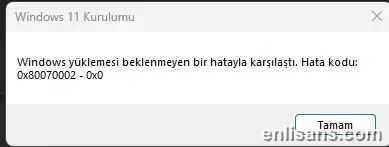
Windows güncellemelerini indirip kurmaya çalıştığınızda 0x80070002 hata kodu ile karşılaşıyorsanız, bu kod "ERROR_FILE_NOT_FOUND" yani "belirtilen dosya bulunamadı" anlamına gelir. Pratikte bu, Windows Update'in kurulum için ihtiyaç duyduğu bir veya birkaç güncelleme dosyasını bulamadığını gösterir. Çoğu durumda dosyalar ya yarım inmiştir ya da güncellemeleri geçici olarak sakladığı klasör bozulmuştur. İyi haber şu ki, bu hata neredeyse her zaman sisteme zarar vermeden, güncelleme bileşenlerini sıfırlayarak çözülebilir.
Bu Hata Neden Olur
Bu hatanın en yaygın nedenleri şunlardır:
- Bozuk SoftwareDistribution klasörü: Windows, indirdiği güncelleme dosyalarını klasöründe geçici olarak tutar. Bu klasör bozulduğunda veya içindeki bir dosya eksik kaldığında, kurulum aşamasında dosya bulunamadığı için işlem 0x80070002 ile başarısız olur.
- Yarım veya hatalı inen güncelleme dosyaları: İndirme sırasında internet bağlantısının kesilmesi ya da bilgisayarın ani kapanması, güncelleme paketlerinin eksik kalmasına yol açar.
- Bozuk catroot2 klasörü: klasörü, güncelleme paketlerinin imza doğrulamasında kullanılır. Bu klasör zarar gördüğünde doğrulama dosyaları bulunamaz.
- Yanlış tarih ve saat: Sistem tarih/saati hatalı olduğunda güncelleme sunucularıyla güvenli bağlantı ve dosya doğrulaması başarısız olabilir.
- Devre dışı kalmış güncelleme servisleri: Windows Update (wuauserv), BITS veya Şifreleme Hizmetleri (Cryptographic Services) servislerinin durması güncelleme akışını bozar.
Çözüm Adımları
Aşağıdaki yöntemleri kolaydan zora doğru sırayla deneyin. Çoğu kullanıcı ilk birkaç adımda sonuç alır; daha ileri adımlara yalnızca gerekirse geçin.
Yöntem 1: Bilgisayarı yeniden başlatın ve tarih/saati doğrulayın
En basit adımla başlayın. Bilgisayarınızı tamamen yeniden başlatın ve ardından tarih-saat ayarını kontrol edin:
1. Başlat > Ayarlar > Saat ve Dil > Tarih ve Saat yolunu açın. 2. Saati otomatik olarak ayarla ve Saat dilimini otomatik olarak ayarla anahtarlarını Açık konuma getirin. 3. Şimdi eşitle butonuna tıklayın.
Tarih/saat doğruysa Başlat > Ayarlar > Windows Update üzerinden Güncellemeleri denetle ile tekrar deneyin.
Yöntem 2: Windows Update Sorun Gidericisi'ni çalıştırın
Windows'un yerleşik sorun gidericisi, güncelleme bileşenlerini otomatik olarak sıfırlamayı dener:
1. Başlat > Ayarlar > Sistem > Sorun giderme > Diğer sorun gidericiler yolunu açın. 2. Windows Update satırını bulup yanındaki Çalıştır butonuna tıklayın. 3. Sihirbazın önerdiği düzeltmeleri uygulayın ve bittiğinde bilgisayarı yeniden başlatıp güncellemeyi tekrar deneyin.
Yöntem 3: Windows Update bileşenlerini elle sıfırlayın (önerilen)
0x80070002 hatasının en etkili çözümü, güncelleme servislerini durdurup geçici klasörleri yeniden adlandırmaktır. Bu işlem, bozuk dosyaları "yeniden adlandırarak" devre dışı bırakır; Windows bir sonraki denemede bu klasörleri temiz olarak yeniden oluşturur. Hiçbir dosya silinmediği için risk düşüktür.
Önce Başlat menüsüne yazın, Komut İstemi'ne sağ tıklayıp Yönetici olarak çalıştır seçeneğini seçin. Açılan pencerede aşağıdaki komutları sırayla girin.
İlk olarak ilgili dört servisi durdurun:
````
Bu komutlar sırasıyla Windows Update (), Arka Plan Akıllı Aktarım Hizmeti (), Şifreleme Hizmetleri () ve Windows Installer () servislerini durdurur. Bu sayede klasörler kilitli olmaktan çıkar ve yeniden adlandırılabilir. Bir servis için "Hizmet adı geçersiz" gibi bir uyarı görürseniz endişelenmeyin; o servis zaten durmuş olabilir, kalan komutlarla devam edin.
Ardından bozuk olabilecek iki klasörü yedek isimle yeniden adlandırın:
````
Birinci komut güncelleme önbellek klasörünü, ikinci komut imza doğrulama klasörünü yeniden adlandırır. komutunda ikinci değer yalnızca yeni klasör adıdır (yola gerek yoktur), yukarıdaki gibi yazıldığında doğru çalışır. Eski klasörler uzantısıyla yerinde kalır; bir sorun çıkarsa geri dönebilirsiniz. Windows, servisler tekrar başladığında bu klasörleri sıfırdan oluşturur.
Son olarak durdurduğunuz servisleri yeniden başlatın:
````
Komut isteminden çıkın, bilgisayarı yeniden başlatın ve Başlat > Ayarlar > Windows Update > Güncellemeleri denetle ile tekrar deneyin. Her şey yolundaysa eski ve klasörlerini birkaç gün sonra elle silebilirsiniz.
Yöntem 4: Sistem dosyalarını DISM ve SFC ile onarın
Klasör sıfırlama yetmezse, bozuk sistem dosyaları güncellemeyi engelliyor olabilir. Yine Komut İstemi (Yönetici) üzerinde aşağıdaki komutları sırayla çalıştırın.
Önce Windows imajını çevrimiçi olarak onarın:
````
Bu komut, Windows bileşen deposundaki bozuklukları tespit eder ve Windows Update üzerinden sağlam dosyaları indirerek onarır. İşlem internet bağlantısı gerektirir ve birkaç dakika sürebilir; "%20'de takıldı" gibi görünen duraklamalar normaldir, sabırla bekleyin.
DISM tamamlandıktan sonra Sistem Dosyası Denetleyicisi'ni çalıştırın:
````
Bu komut tüm korumalı sistem dosyalarını tarar ve bozuk olanları sağlam kopyalarıyla değiştirir. Tarama bittiğinde bilgisayarı yeniden başlatın ve güncellemeyi tekrar deneyin.
Yöntem 5: Güncellemeyi elle (Microsoft Update Kataloğu'ndan) kurun
Hata yalnızca belirli bir güncellemede çıkıyorsa, o güncellemeyi elle kurabilirsiniz:
1. Hata veren güncellemenin KB numarasını not edin (Windows Update geçmişinde görünür; örneğin KB5034123 gibi). 2. Microsoft Update Kataloğu sitesine () gidin ve bu KB numarasını aratın. 3. Sisteminize uygun sürümü (64 bit sistemler için "x64") indirip çalıştırarak güncellemeyi elle kurun.
Tekrar Yaşamamak İçin
- Güncelleme indirme sırasında bilgisayarı kapatmayın; indirme bitene kadar internet bağlantınızın kararlı olduğundan emin olun.
- Tarih, saat ve saat dilimini her zaman otomatik ayarda tutun.
- Diskinizde yeterli boş alan bırakın; çok dolu bir disk güncelleme dosyalarının eksik inmesine yol açabilir.
- Üçüncü taraf "PC temizleyici", "optimizer" veya kayıt defteri (registry) temizleme programlarından kaçının; bunlar güncelleme bileşenlerini bozabilir. Windows'un kendi araçları güvenli ve yeterlidir.
Bilgisayarınızda Windows lisansı veya etkinleştirmeyle ilgili bir konu da varsa Enlisans olarak size yardımcı olabiliriz.