

Windows lisans anahtarınızı girdiniz; ama ekranda "Windows'u etkinleştiremedik", "çevrimiçi etkinleştirme tamamlanamadı" ya da bir hata kodu belirdi. İlk düşünceniz "anahtar bozuk çıktı" olabilir — gerçekteyse durum neredeyse hiçbir zaman bu değildir. Böyle anlarda telefonla etkinleştirme devreye girer ve işi çözer. İsminde "telefon" geçse de ne bir numara çevirir ne de birini ararsınız; her şey bilgisayarınızın ekranından ilerler. Aşağıda bu yöntemin ne olduğunu, neden güvenli sayıldığını ve baştan sona nasıl bitireceğinizi anlaşılır bir dille topladık.
Telefonla etkinleştirme aslında nedir?
Windows'un elinde iki farklı doğrulama yolu vardır: çevrimiçi (internetten, anında) ve telefonla (ekrandaki iki kısa numarayla, adım adım). Birincisi tıkandığında ikincisi otomatik olarak seçenek hâline gelir. Bu ikinci yol sonradan eklenmiş bir kolaylık değil; Windows'un uzun yıllardır barındırdığı, resmî ve olağan bir yöntemdir. Kısaca işleyişi şudur: bilgisayarınıza özgü bir Yükleme Kimliği oluşur, buna karşılık bir Onay Kimliği üretilir ve iki numara eşleşince lisans etkinleşir.
Çevrimiçi yol neden ilk seferde tıkanır?
Çevrimiçi doğrulamanın tamamlanamaması çoğunlukla şu üç durumdan kaynaklanır:
- Microsoft'un doğrulama sunucuları o an yoğundur ve yanıt gecikir.
- Anahtar daha önce başka bir kurulumda kullanılmıştır; sistem bu yüzden ek bir doğrulama ister.
- Bilgisayarın donanımı yenilenmiş ya da Windows temiz kurulmuştur.
Bir yeri aramam gerekir mi, güvenli mi?
Kafalardaki iki soru genelde bunlar; ikisinin de cevabı rahatlatıcı:
- Arayacağınız bir numara yok. Yıllar önce bu yöntemde otomatik bir sesli hatta bağlanılırdı; artık o basamak tamamen ortadan kalktı. Sizden istenen tek şey, ekranınızdaki Yükleme Kimliğini bize ulaştırmak.
- Paylaştığınız numara sır değildir. Yükleme Kimliği yalnızca o cihaza ait, içinde kişisel hiçbir veri barındırmayan bir doğrulama dizisidir; çekinmeden iletebilirsiniz.
Yükleme Kimliği ve Onay Kimliği: iki kısa numara
Süreç boyunca iki numara elinizden geçer. Karışmasın diye tabloda özetledik:
| Numara | Kaynağı | Görevi |
|---|---|---|
| Yükleme Kimliği | Sizin ekranınızda belirir (uzun rakam dizisi) | Bilgisayarınızı tanıtır; bize siz iletirsiniz |
| Onay Kimliği | Microsoft'tan biz alırız | Etkinleştirme kaydınızı bitirir; sizin girmenize gerek kalmaz |
İngilizce ekranlarda karşılıkları "Installation ID" ve "Confirmation ID" olur.
1. Anahtarı Windows'a tanıtın
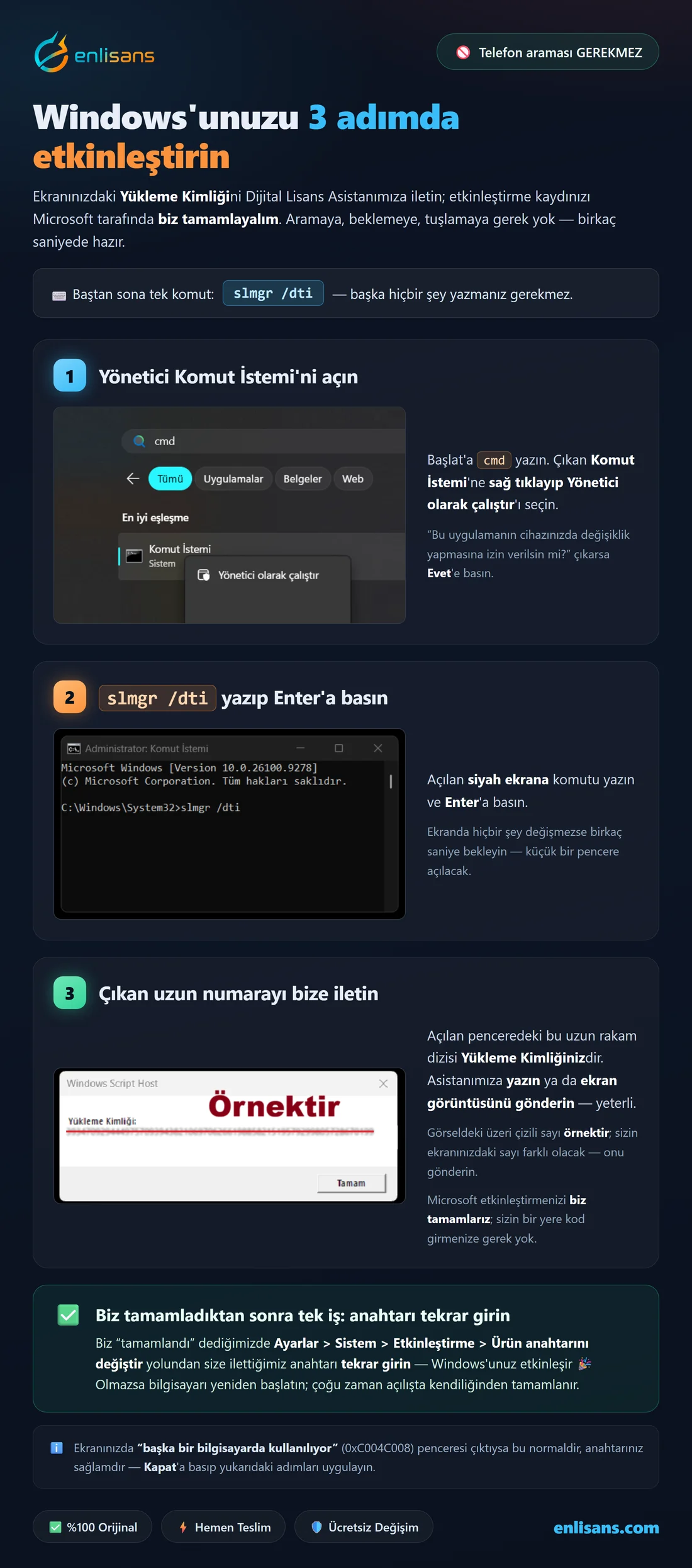
Önce etkinleştirme ekranını açın: Başlat > Ayarlar > Sistem > Etkinleştirme. Buradan "Ürün anahtarını değiştir"i seçip 25 haneli anahtarı boşluk bırakmadan yapıştırın ve ilerleyin. (Windows 10 kullanıyorsanız yol biraz farklı: Ayarlar > Güncelleştirme ve Güvenlik > Etkinleştirme.)
2. Çıkan uyarıyı kapatın
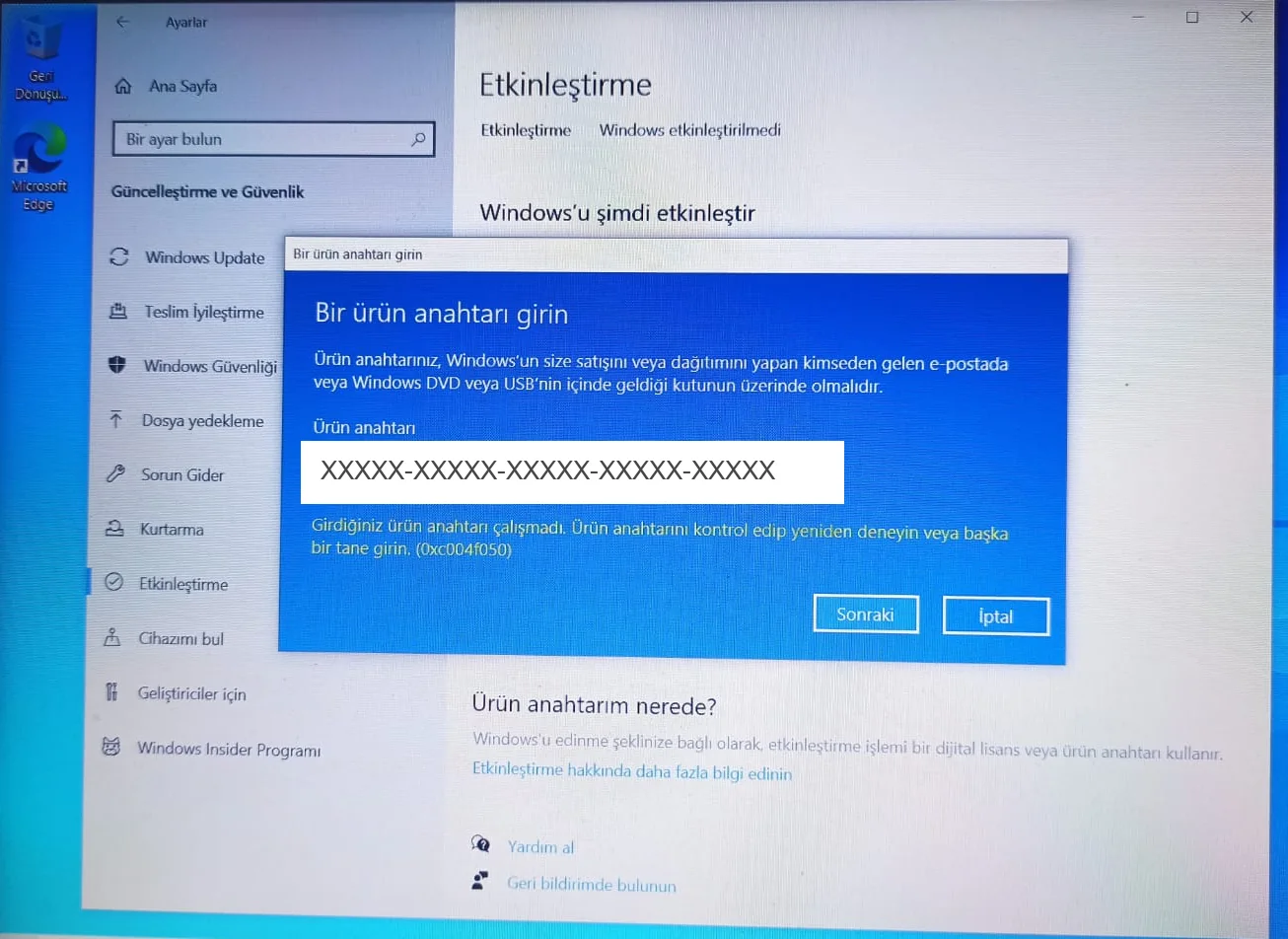
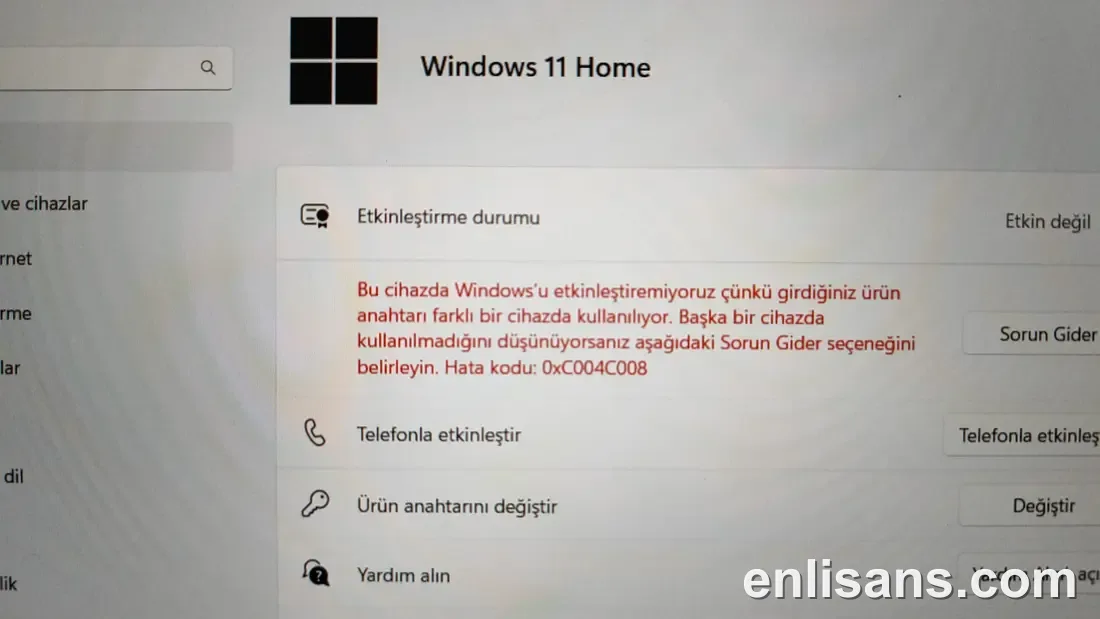
Anahtar tanıtıldıktan sonra Windows ilk iş olarak internet üzerinden doğrulama yapmayı deneyeceğinden, sıklıkla 0xC004C008 veya 0xC004C020 gibi bir kod ya da "bu anahtar başka bir bilgisayarda kullanılıyor" benzeri bir uyarı belirir. Endişelenecek bir şey yok; telefonla etkinleştirmenin devreye girdiği an tam da budur. Uyarıyı Kapat ile geçip devam edin.
3. Yönetici Komut İstemi'ni açıp tek komutu yazın
Başlat'a cmd yazın; çıkan Komut İstemi'ne sağ tıklayıp Yönetici olarak çalıştır'ı seçin. Açılan siyah ekrana yazıp Enter'a basın. Baştan sona yazacağınız tek komut budur; başka hiçbir şey yazmanız gerekmez.
4. Ekranınızdaki Yükleme Kimliğini bulun
Birkaç saniye içinde küçük bir pencere açılır; içindeki uzun rakam dizisi sizin Yükleme Kimliğinizdir (ekranınız İngilizce ise "Installation ID"). Her makinede bambaşka üretilir, dolayısıyla sizinki yalnızca sizin bilgisayarınıza aittir.
5. Yükleme Kimliğini bize iletin
Ekranınızda duran bu sayıyı Dijital Lisans Asistanımıza gönderin. En pratik yöntem, ekranı telefonunuzla çekip görsel olarak paylaşmaktır; rakamları elle aktarırken oluşabilecek karışıklık böyle tümüyle ortadan kalkar. Numarayı yazarak iletmek de mümkündür, ama fotoğraf en risksiz yoldur.
Dijital Lisans Asistanına gidin
6. Anahtarınızı bir kez daha girin
Onay Kimliğini elle girmenize gerek yoktur: etkinleştirme kaydınızı Microsoft tarafında biz tamamlarız. Size "tamamlandı" dediğimizde Ayarlar > Sistem > Etkinleştirme > "Ürün anahtarını değiştir" yolundan 25 haneli anahtarınızı tekrar girin ve İleri'ye basın. Birkaç saniye sonra "Windows etkinleştirildi" yazısıyla karşılaşırsınız; olmazsa bilgisayarınızı yeniden başlatın, etkinleştirme çoğu zaman açılışta kendiliğinden tamamlanır.
Bu adımda çıkan hata kodları ne anlama gelir?
Telefonla etkinleştirmeye geçerken en çok şu iki kod görülür; ikisi de "anahtar bozuk" demek değildir:
- 0xC004C008 — anahtar başka bir cihazda görünüyor
- 0xC004C020 — anahtarın çevrimiçi kullanım hakkı dolmuş
Bunlardan farklı olarak 0xC004F050 genellikle kurulu sürümle anahtarın sürümü uyuşmadığında (örneğin cihazda Home yüklüyken elinizde Pro anahtarı) görülür; bu kod telefonla etkinleştirmeyle çözülmez, doğru sürümü kurmanız ya da yükseltmeniz gerekir. Tüm kodların listesi ve çözümleri için Hata Kodları sayfamıza bakabilirsiniz.
İşlem ne kadar sürer?
Kaydınız çoğunlukla birkaç saniyede tamamlanır; ardından anahtarınızı tekrar girdiğinizde işlem yarım dakikayı bulmadan biter. Çevrimiçi tarafta bekleme yaşadıysanız Etkinleştirme İşlemi Uzun mu Sürüyor? yazımız işinize yarar.
Takıldığınız yerde ne yapmalısınız?
Herhangi bir basamakta gözünüz korkarsa tek başınıza uğraşmayın: durumu Dijital Lisans Asistanımıza iletin, süreci sizin yerinize biz tamamlayalım. Aynı adımların ekran görüntülü, daha ayrıntılı hâlini Telefonla Etkinleştirme — adım adım görselli rehberde bulabilirsiniz.
Henüz bir Windows lisansınız yoksa, bu adımlarla kolayca etkinleşen %100 orijinal Windows 11 Pro lisansını inceleyebilirsiniz. Aldığınız lisans Enlisans güvencesinde; bir hakkınız asla boşa gitmez, iş bitene kadar yanınızdayız.