Windows Update sırasında karşılaştığınız 0x80070643 hatası, bir güncellemenin yükleme aşamasında kesintiye uğradığını belirtir. Teknik olarak bu kod (kurulum başarısız) anlamına gelir ve genellikle MSI/MSP tabanlı bir bileşen (en sık .NET Framework), kurtarma ortamı (WinRE) güncellemesi ya da Microsoft Defender tanım güncellemesi yüklenirken ortaya çıkar.
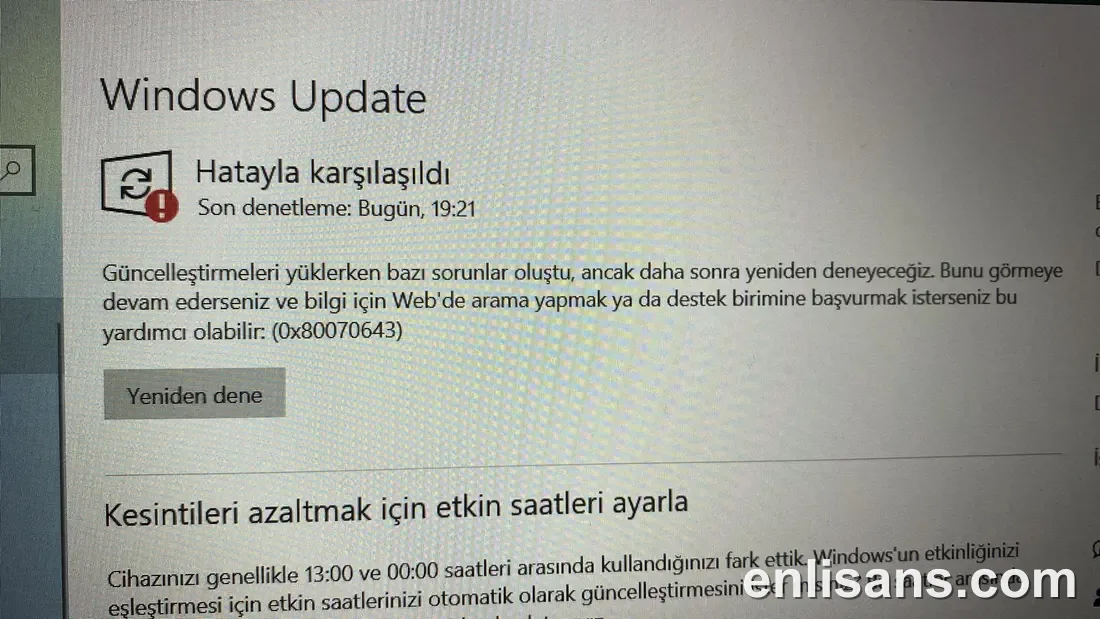
Önemli bir nokta: aynı kod farklı senaryolarda görünebilir; bu nedenle hatanın hangi güncellemede çıktığını not etmek çözümü hızlandırır. Aşağıdaki yöntemleri kolaydan zora doğru uygulamanızı öneririz; çoğu durumda ilk birkaç adım sorunu giderir.
Bu Hata Neden Olur
- WinRE bölümünde yetersiz alan: Microsoft'un yayımladığı WinRE güvenlik güncellemeleri (örneğin KB5034441), kurtarma bölümü çok küçük olduğunda yüklenemez ve 0x80070643 verir. Bu güncellemenin kurulabilmesi için kurtarma bölümünde yaklaşık 250 MB boş alan gerekir; alan yetersizse bu hata oluşur. Kodun en çok bilinen sebeplerinden biridir.
- Bozuk veya eksik Defender tanımları: Microsoft Defender tanım/platform güncellemesi bozulduğunda ya da motor takıldığında güncelleme yüklenemez.
- Hasarlı .NET Framework kurulumu: .NET güvenlik güncellemeleri, mevcut .NET kurulumu bozuksa veya MSI önbelleği zarar gördüyse başarısız olur.
- Bozuk Windows Update bileşenleri: veya klasörlerinin bozulması indirilen paketlerin yüklenmesini engeller.
- Sistem dosyası bozulması: Bileşen deposunun (component store) zarar görmesi, yüklemenin doğrulama aşamasında durmasına yol açar.
Çözüm Adımları
Yöntem 1 — Yeniden başlatma ve Sorun Giderici (en kolay)
Önce bilgisayarınızı yeniden başlatıp güncellemeyi tekrar deneyin; bekleyen bir yeniden başlatma kilidi sorunu çözebilir. Ardından Ayarlar > Sistem > Sorun Giderme > Diğer sorun gidericiler yolundan Windows Update sorun gidericisini çalıştırın (Windows 10'da: Ayarlar > Güncelleştirme ve Güvenlik > Sorun Giderme).
Yöntem 2 — Microsoft Defender tanımını elle güncelleme / sıfırlama
Hata bir Defender tanım güncellemesinde çıkıyorsa, tanımları elle güncelleyip motoru sıfırlayabilirsiniz. Yönetici olarak Komut İstemi açın ve sırasıyla şu komutları çalıştırın:
````
- — Defender komut satırı aracının bulunduğu klasöre geçer.
- — yalnızca dinamik olarak indirilmiş tanım imzalarını kaldırır (temel/yerleşik imzalar korunur).
- — tanımları doğrudan yeniden indirir.
Tüm tanım setini önceki yedeğe veya varsayılana döndürmek isterseniz şu komutu da kullanabilirsiniz:
````
- — yüklü güvenlik istihbaratını önceki yedek kopyaya ya da varsayılan sete geri yükler; ardından temiz bir tanım seti inmesi için tekrar çalıştırın.
Yöntem 3 — WinRE güncellemesi için kurtarma bölümünde yer açma
Hata bir WinRE / kurtarma ortamı güncellemesinde (örneğin KB5034441) çıkıyorsa, sorun büyük olasılıkla kurtarma bölümünün dolu olmasıdır. Yönetici Komut İstemi'nde önce durumu kontrol edin:
````
- — WinRE'nin etkin olup olmadığını ve hangi bölümde bulunduğunu gösterir.
WinRE'yi geçici olarak devre dışı bırakıp yeniden etkinleştirmek bazı durumlarda güncellemenin yeniden uygulanmasını sağlar:
````
- — kurtarma ortamını geçici olarak kapatır (görüntü dosyasını sistem sürücüsüne taşır).
- — kurtarma ortamını yeniden etkinleştirir.
Kurtarma bölümü gerçekten yetersizse (yaklaşık 250 MB boş alan yoksa), bölümün yeniden boyutlandırılması gerekir. Bu işlem ile disk bölümleri üzerinde değişiklik yapmayı içerir ve yanlış uygulandığında veri kaybına yol açabilir; bu nedenle önce verilerinizi yedekleyin ve Microsoft'un bu hata için yayımladığı resmi yönergeyi adım adım takıp edin.
Yöntem 4 — Windows Update bileşenlerini sıfırlama
Bileşenler bozulduysa, indirme önbelleğini sıfırlamak çoğu 0x80070643 vakasını çözer. Yönetici olarak Komut İstemi açın ve servisleri durdurun:
````
- Bu komutlar sırasıyla Windows Update (), Arka Plan Akıllı Aktarım (), Şifreleme/Kriptografik () ve Windows Installer () hizmetlerini durdurur; böylece önbellek klasörleri serbest kalır.
Ardından önbellek klasörlerini yeniden adlandırın (silmek yerine adını değiştirmek daha güvenlidir; Windows yenilerini otomatik oluşturur):
````
- — indirilen güncelleme dosyalarının tutulduğu klasörü yedek isme alır.
- — güncelleme imza/katalog önbelleğini yedek isme alır.
Son olarak hizmetleri tekrar başlatın:
````
Bilgisayarı yeniden başlatıp güncellemeyi yeniden deneyin.
Yöntem 5 — DISM ve SFC ile sistem onarımı
Sistem dosyası veya bileşen deposu bozulması varsa, onarım araçlarını çalıştırın. Yönetici Komut İstemi'nde:
````
- — çalışan Windows imajındaki bozulmaları tespit eder ve Windows Update üzerinden gerekli dosyaları indirerek onarır.
DISM tamamlandıktan sonra:
````
- — korumalı sistem dosyalarını tarar ve bozuk olanları sağlam kopyalarıyla değiştirir.
İki komut da bittikten sonra bilgisayarı yeniden başlatın.
Yöntem 6 — .NET Framework onarımı / elle KB kurulumu
Hata bir .NET güvenlik güncellemesinde çıkıyorsa, Microsoft'un .NET Framework Onarım Aracı'nı (Microsoft .NET Framework Repair Tool) indirip çalıştırarak mevcut .NET kurulumunu onarın. Onarımdan sonra güncellemeyi tekrar deneyin.
Sorun yine sürerse, başarısız olan güncellemeyi Microsoft Update Kataloğu üzerinden elle indirip kurabilirsiniz: önce Ayarlar > Windows Update > Güncelleştirme geçmişi bölümünden başarısız olan güncellemenin KB numarasını öğrenin, sonra adresinden o KB'yi sisteminizin mimarisine (x64/x86) uygun şekilde indirip elle yükleyin.
Tekrar Yaşamamak İçin
- Disk üzerinde, özellikle kurtarma bölümünde yeterli boş alan bırakın; küçük WinRE bölümleri yeni güncellemelerle tekrar hata verebilir.
- Güncellemeleri biriktirmeyin; düzenli aralıklarla yükleyip yeniden başlatma adımlarını tamamlayın.
- Üçüncü taraf bir antivirüs kullanıyorsanız, güncelleme sırasında geçici olarak devre dışı bırakmak çakışmaları azaltabilir.
- Önemli güncellemeler öncesinde bir geri yükleme noktası veya yedek oluşturmayı alışkanlık haline getirin.
- .NET ve Defender bileşenlerinin güncel kalması için otomatik güncellemeleri açık tutun.
Bu adımlar sorununuzu çözmezse ya da Windows'unuzun sürüm/etkinleştirme durumundan emin değilseniz, Enlisans ekibi olarak doğru sürüm ve etkinleştirme konusunda size yardımcı olmaktan memnuniyet duyarız.