Windows güncellemelerini ararken veya indirirken karşınıza 0x80072efe hata kodu çıktıysa, sisteminiz güncelleme sunucusuyla kurduğu bağlantıyı tamamlayamadan kaybetmiş demektir. Bu kodun teknik karşılığı, Microsoft'un kendi kayıtlarında WININET_E_CONNECTION_ABORTED (sunucuyla bağlantı anormal şekilde sonlandırıldı) olarak geçer. Kısacası bilgisayarınız Microsoft güncelleme sunucusuna ulaşmaya çalışırken veri aktarımı kopmuş, indirme tamamlanamamıştır.
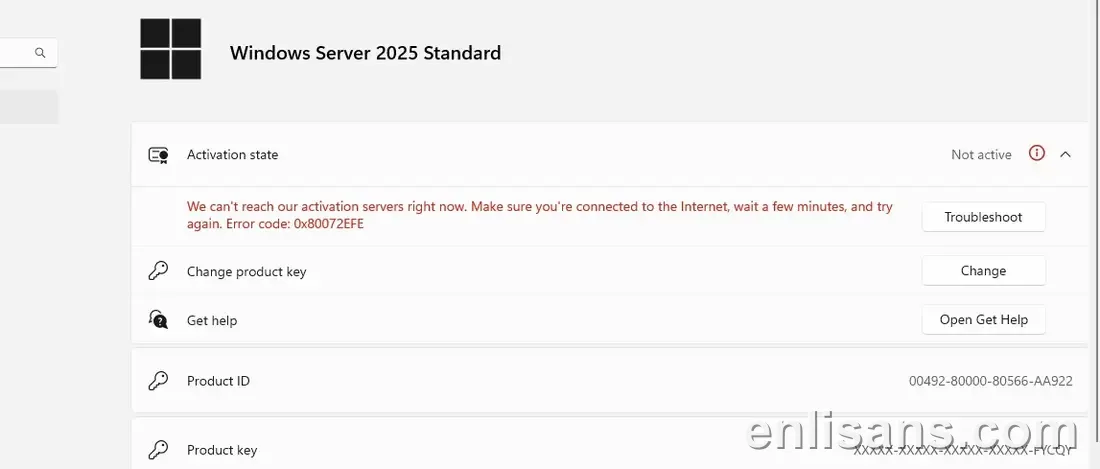
Bu hata neredeyse her zaman ağ ile sunucu arasındaki iletişimle ilgilidir; bozuk bir Windows kurulumundan çok, bağlantının kararlılığı, güvenlik ayarları veya ağ bileşenlerindeki bir aksaklıkla ilişkilidir. Microsoft'un resmî açıklamasında da bu hatanın çoğunlukla ağ sorunları, proxy ayarları veya TLS (güvenli bağlantı) yapılandırmasından kaynaklandığı belirtilir. İyi haber şu: çözümlerin büyük çoğunluğu birkaç dakikada uygulanabilir ve veri kaybı riski taşımaz.
Bu Hata Neden Olur
- Kararsız veya kopuk internet bağlantısı: Kablosuz ağda zayıf sinyal, modemdeki anlık kesintiler veya yavaş hat, indirme tamamlanmadan bağlantının düşmesine yol açar.
- Proxy veya VPN müdahalesi: Etkin bir VPN ya da yanlış yapılandırılmış proxy, güncelleme trafiğini engelleyebilir veya yönlendirip bağlantıyı koparabilir.
- Güvenlik duvarı / antivirüs engellemesi: Üçüncü taraf güvenlik yazılımları güncelleme sunucusuyla olan oturumu "şüpheli" sayıp kesebilir.
- Hatalı tarih ve saat: Sistem saati yanlışsa, güvenli (HTTPS/TLS) bağlantının kurulması için gereken sertifika doğrulaması başarısız olur ve bağlantı düşer.
- TLS / şifreleme (cipher suite) ayarı: Sunucunun beklediği güvenli iletişim protokolü (TLS 1.2) kapalıysa ya da uyumlu bir şifreleme paketi yoksa el sıkışma (handshake) tamamlanamaz.
- Bozuk Windows Update bileşenleri: Geçici güncelleme dosyalarının tutulduğu klasörlerdeki bozulma, indirme sürecini sürekli kesintiye uğratabilir.
- Winsock / TCP-IP yığını bozulması: Ağ ayarlarını yöneten Windows katmanının (Winsock) bozulması bağlantıların aniden kapanmasına neden olur.
Çözüm Adımları
Aşağıdaki yöntemleri yukarıdan aşağıya, kolaydan zora doğru uygulayın. Çoğu kullanıcının sorunu ilk birkaç adımda çözülür; her adımdan sonra güncellemeyi yeniden deneyin.
Yöntem 1 — Temel ağ kontrolleri ve yeniden başlatma
1. Bilgisayarı ve modeminizi/yönlendiricinizi kapatıp 30 saniye bekledikten sonra yeniden açın. 2. Mümkünse kablosuz yerine kablolu (Ethernet) bağlantı kullanın; bağlantı çok daha kararlı olur. 3. Açıksa VPN'i kapatın ve varsa proxy ayarını devre dışı bırakın: Ayarlar > Ağ ve İnternet > Proxy yolunda "Proxy sunucusu kullan" seçeneğini kapatın. 4. Geçici olarak üçüncü taraf antivirüs/güvenlik duvarını devre dışı bırakıp güncellemeyi deneyin. Test bittiğinde güvenlik yazılımını mutlaka tekrar etkinleştirin; sistemi korumasız bırakmayın.
Yöntem 2 — Tarih, saat ve TLS ayarını doğrulayın
Yanlış saat, güvenli bağlantıyı baştan engeller.
1. Ayarlar > Saat ve Dil > Tarih ve Saat yolunda "Saati otomatik olarak ayarla" ve "Saat dilimini otomatik olarak ayarla" seçeneklerini açın, ardından "Şimdi eşitle" düğmesine basın. 2. TLS 1.2'nin etkin olduğundan emin olun: Başlat'a yazıp İnternet Özellikleri > Gelişmiş sekmesine gidin, listede TLS 1.2 kullan kutusunun işaretli olduğunu doğrulayın.
Yöntem 3 — Windows Update Sorun Gidericisini çalıştırın
Windows'un yerleşik aracı bilinen birçok güncelleme sorununu otomatik onarır.
1. Ayarlar > Sistem > Sorun Giderme > Diğer sorun gidericiler yoluna gidin (Windows 10'da: Güncelleme ve Güvenlik > Sorun Giderme). 2. Windows Update satırındaki Çalıştır düğmesine basın ve önerilen düzeltmeleri uygulayın.
Yöntem 4 — Ağ yığınını (Winsock / TCP-IP) sıfırlayın
Bağlantı sürekli kopuyorsa Winsock ve TCP/IP ayarlarını sıfırlamak çoğu durumda işe yarar. Komut İstemi'ni yönetici olarak açın (Başlat'a yazın, sağ tıklayıp Yönetici olarak çalıştır) ve aşağıdaki komutları sırayla girin:
````
- — Bozulmuş Winsock kataloğunu varsayılana döndürür (ağ uygulamalarının bağlantı kurma katmanını onarır).
- — TCP/IP yığınını sıfırlar; hatalı IP yapılandırmasını temizler.
- — DNS önbelleğini boşaltır; bayat/yanlış adres kayıtlarını temizler.
- ve — Mevcut IP adresini bırakıp modem/yönlendiriciden yeni adres alır.
Bu komutlar ağ bağlantısını geçici olarak kesebilir; çalışan indirme veya çevrimiçi işiniz varsa önce kaydedin. Komutlardan sonra bilgisayarı yeniden başlatın ve güncellemeyi deneyin.
Yöntem 5 — Windows Update bileşenlerini sıfırlayın
Geçici güncelleme dosyalarının bozulması da bu hataya yol açabilir. SoftwareDistribution (indirilen güncelleme dosyalarının deposu) ve catroot2 (güncelleme imza verilerinin tutulduğu klasör) yeniden adlandırılınca Windows bunları sıfırdan, temiz olarak oluşturur. Klasörleri silmiyor, yalnızca ".old" ekleyerek yedekliyoruz; sorun çözülmezse geri dönülebilir.
Komut İstemi'ni yönetici olarak açın ve aşağıdaki komutları sırayla çalıştırın.
Önce ilgili hizmetleri durdurun:
````
- Windows Update hizmeti, şifreleme/imza hizmeti, arka plan indirme hizmeti, ise Windows Installer hizmetidir. Klasörleri yeniden adlandırabilmek için bunların kapalı olması gerekir.
Ardından iki klasörü yeniden adlandırın:
````
- (rename) komutu klasörleri silmeden adlandırır; Windows yeni güncelleme denemesinde bunları temiz şekilde yeniden oluşturur. (Klasör "kullanımda" uyarısı verirse, yukarıdaki dört hizmetin gerçekten durduğundan emin olun.)
Son olarak hizmetleri yeniden başlatın:
````
Bilgisayarı yeniden başlatıp güncellemeyi tekrar deneyin.
Yöntem 6 — Sistem dosyalarını ve Windows görüntüsünü onarın
Yukarıdaki adımlar çözmediyse, bozuk sistem dosyaları neden olabilir. Komut İstemi'ni yönetici olarak açın ve şu komutları sırayla çalıştırın:
````
- — Windows sistem görüntüsündeki bozulmaları tespit eder ve Windows Update'ten aldığı sağlam dosyalarla onarır. (Bu komutun kendisi internet bağlantısı gerektirebilir; tamamlanması birkaç dakika sürebilir.)
- — Korumalı sistem dosyalarını tarar ve bozuk olanları onarır. Önce DISM, sonra SFC çalıştırmak en sağlıklı sıradır.
İşlem bittiğinde bilgisayarı yeniden başlatın.
Yöntem 7 — Güncellemeyi elle yükleyin (son çare)
Belirli bir güncelleme sürekli bu hatayı veriyorsa, o güncellemenin KB numarasını (örneğin KB5034123) not edin. Microsoft Update Kataloğu sitesinden (catalog.update.microsoft.com) sürüme ve sistem mimarinize (x64/x86) uygun paketi indirip elle kurabilirsiniz. Bu yöntem, sorunlu otomatik indirmeyi tamamen atlamanızı sağlar.
Tekrar Yaşamamak İçin
- İndirme sırasında bağlantıyı koparabilecek VPN'leri güncelleme yaparken kapalı tutun.
- Mümkün olduğunca kararlı ve kablolu bir ağ üzerinden güncelleme yapın.
- Sistem tarih-saatini otomatik ayarda bırakın; yanlış saat güvenli bağlantıları bozar.
- Üçüncü taraf güvenlik yazılımınızı güncel tutun; eski sürümler güncelleme trafiğini hatalı engelleyebilir.
- TLS 1.2 ayarının açık kalmasına dikkat edin.
Bilgisayarınızda Windows etkinleştirme, lisans veya kurulum tarafında da bir sorun yaşıyorsanız, Enlisans ekibi size adım adım yardımcı olmaktan memnuniyet duyar.