Windows güncellemelerini indirirken veya kurarken karşınıza 0x80248007 hata kodu çıktıysa, sisteminiz güncelleme paketine ait dosyaları ya da Microsoft Yazılım Lisans Koşulları'nı bulamıyor demektir. Bu kod, Windows Update'in yerel veri deposunda (datastore) aradığı bilginin bulunamadığını ifade eder. Windows, bir güncellemeyi kurmadan önce o güncellemenin lisans koşullarını yerel veri deposunda doğrulamak ister; bu veri deposu (özellikle klasörü) eksik, bozuk veya kilitliyse güncelleme yarıda kesilir ve bu kod görüntülenir.
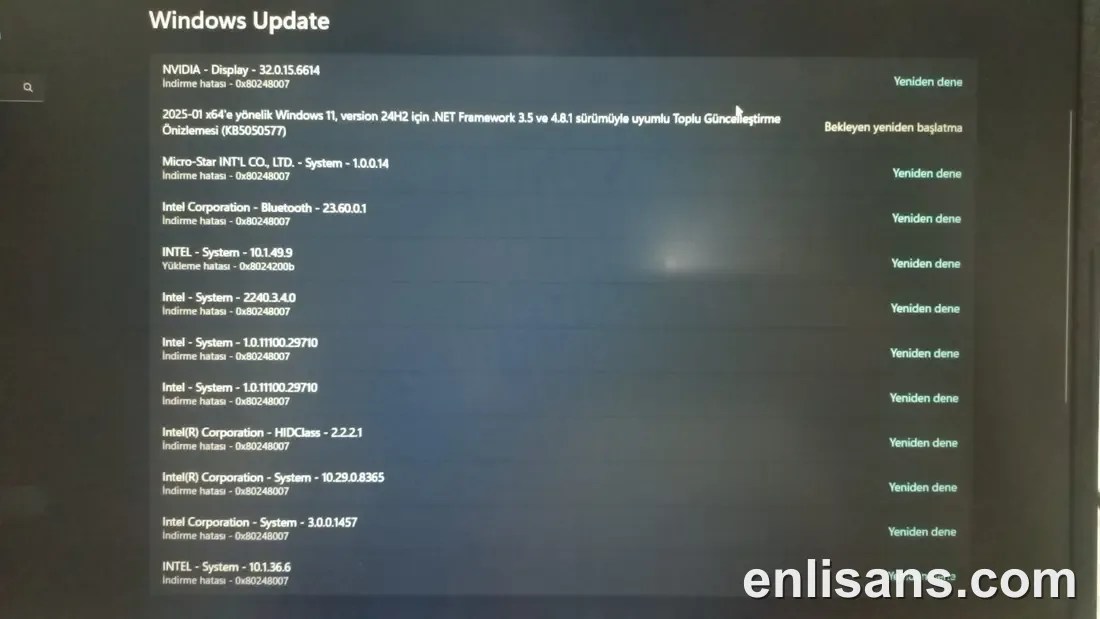
Hata genellikle "Bazı güncelleştirmeler yüklenirken sorunlar oluştu, ancak daha sonra yeniden deneyeceğiz" mesajıyla birlikte gelir. İyi haber: 0x80248007 çoğunlukla yazılımsal bir önbellek/bileşen sorunudur ve donanım değişikliği gerektirmeden, aşağıdaki adımlarla giderilebilir.
Bu Hata Neden Olur
Bu hatanın en yaygın nedenleri şunlardır:
- Bozuk Windows Update önbelleği: Güncelleme dosyalarının indirildiği klasöründeki dosyalar yarım inmiş veya bozulmuştur.
- Lisans koşullarının okunamaması: Windows, güncelleme lisans koşullarını yerel veri deposunda bulamaz; bu verinin tutulduğu kayıt eksik veya erişilemez durumdadır.
- Durmuş veya hatalı çalışan hizmetler: Windows Update (wuauserv), Arka Plan Akıllı Aktarım Hizmeti (BITS), Şifreleme Hizmetleri (cryptsvc) veya Windows Installer (msiserver) hizmetlerinden biri çalışmıyordur.
- Bozuk sistem dosyaları: Güncelleme altyapısına ait Windows bileşen dosyaları zarar görmüştür.
- Ağ veya güvenlik yazılımı engeli: Zayıf internet bağlantısı, bir VPN ya da üçüncü taraf antivirüs, Microsoft güncelleme sunucularıyla iletişimi kesintiye uğratıyordur.
Çözüm Adımları
Aşağıdaki yöntemleri sırayla, kolaydan zora doğru deneyin. Çoğu durumda ilk birkaç adım sorunu çözer.
Yöntem 1 — Bilgisayarı Yeniden Başlatın ve Sorun Gidericiyi Çalıştırın
Önce sistemi tamamen yeniden başlatın; bu, takılı kalmış bir hizmeti veya geçici kilidi temizleyebilir. Ardından yerleşik sorun gidericiyi çalıştırın:
- Windows 11: Ayarlar > Sistem > Sorun giderme > Diğer sorun gidericiler > Windows Update > Çalıştır.
- Windows 10: Ayarlar > Güncelleştirme ve Güvenlik > Sorun giderme > Ek sorun gidericiler > Windows Update > Sorun gidericiyi çalıştır.
Sorun giderici, durmuş hizmetleri ve bozuk önbelleği otomatik onarmayı dener. İşlem bitince Güncelleştirmeleri denetle ile tekrar deneyin.
Yöntem 2 — Gerekli Hizmetlerin Çalıştığından Emin Olun
Güncelleme zincirindeki hizmetlerden biri durmuşsa hata tekrarlar. Başlat menüsüne yazıp Komut İstemi'ne sağ tıklayın ve Yönetici olarak çalıştır seçin. Aşağıdaki komutları tek tek girin:
````
Burada her bir komutun işlevi:
- — Windows Update hizmetini başlatır (güncellemeleri yöneten ana hizmet).
- — Arka Plan Akıllı Aktarım Hizmeti'ni başlatır (güncellemeleri indiren bileşen).
- — Şifreleme Hizmetleri'ni başlatır (güncelleme imzalarını doğrular).
- — Windows Installer hizmetini başlatır (paket kurulumunu yürütür).
"Hizmet zaten başlatıldı" mesajı sorun değildir; o hizmet zaten çalışıyor demektir. Bu komutlardan biri "erişim reddedildi" veya "hizmet başlatılamadı" derse, o hizmet sistem tarafından gerektiğinde otomatik tetiklenen bir hizmettir; bu uyarı çözümü engellemez, bir sonraki adımla devam edebilirsiniz.
Yöntem 3 — Windows Update Bileşenlerini Sıfırlayın (En Etkili Yöntem)
0x80248007 hatasının asıl çözümü çoğunlukla budur: bozuk önbellek klasörlerini yeniden adlandırıp Windows'un onları sıfırdan oluşturmasını sağlamak. Komut İstemi'ni yönetici olarak açın ve aşağıdaki komutları sırayla girin.
Önce ilgili hizmetleri durdurun:
````
- — Windows Update hizmetini durdurur.
- — Aktarım hizmetini durdurur (dosya kilidini kaldırır).
- — Şifreleme Hizmetleri'ni durdurur (catroot2 klasörünün kilidini kaldırır).
- — Windows Installer hizmetini durdurur.
Şimdi önbellek klasörlerini yeniden adlandırın. Bu işlem dosya silmez, yalnızca ".old" eki ekleyerek yedekler; bir sorun çıkarsa eski adına geri döndürebilirsiniz. Klasör yollarını tam olarak aşağıdaki gibi, harf hatası yapmadan yazın:
````
- — Güncelleme dosyalarının indirildiği veri deposunu yeniden adlandırır; Windows yeni bir tane oluşturur ve lisans koşullarını yeniden indirir.
- — Güncelleme imza doğrulama verisini tutan klasörü () yeniden adlandırır; bozuk imza önbelleği temizlenir.
Son olarak hizmetleri yeniden başlatın:
````
Bilgisayarı yeniden başlatın ve Güncelleştirmeleri denetle ile tekrar deneyin. Windows, yeni ve klasörlerini otomatik oluşturacaktır. Güncellemeler düzgün çalıştıktan sonra, disk alanı kazanmak isterseniz daha önce yedeklediğiniz klasörünü güvenle silebilirsiniz.
Yöntem 4 — DISM ve SFC ile Sistem Dosyalarını Onarın
Önbellek sıfırlama yetmiyorsa, güncelleme altyapısına ait bileşenler bozulmuş olabilir. Komut İstemi'ni yönetici olarak açıp şu komutları sırayla çalıştırın:
````
- — Windows bileşen deposundaki (component store) bozulmayı Windows Update üzerinden onarır. Bu komut birkaç dakika sürebilir; %20 civarında uzun süre durması normaldir, kapatmayın.
- — Sistem Dosyası Denetleyicisi'ni çalıştırır; korunan tüm sistem dosyalarını tarar ve bozuk olanları sağlam kopyalarıyla değiştirir.
Önce DISM, ardından SFC çalıştırılmalıdır; çünkü SFC'nin onarımda kullanacağı sağlam kaynağı DISM hazırlar. İşlem bitince bilgisayarı yeniden başlatıp güncellemeyi tekrar deneyin.
Yöntem 5 — VPN/Antivirüs'ü Geçici Kapatın ve Temiz Önyükleme Deneyin
Sorun hâlâ sürüyorsa, üçüncü taraf bir program araya giriyor olabilir:
- Bir VPN bağlıysa kapatın ve doğrudan internet bağlantısıyla deneyin.
- Üçüncü taraf antivirüsü geçici olarak devre dışı bırakın (işlem sonrası tekrar açın).
- ile temiz önyükleme yapın (Hizmetler sekmesinde "Tüm Microsoft hizmetlerini gizle" işaretli iken kalanları kapatın, Başlangıç öğelerini Görev Yöneticisi'nden devre dışı bırakın), yeniden başlatıp güncellemeyi deneyin.
Yöntem 6 — Güncellemeyi Elle (Microsoft Update Kataloğu'ndan) Kurun
Yalnızca belirli bir KB güncellemesi bu hatayı veriyorsa, o güncellemeyi elle kurmayı deneyebilirsiniz:
1. Ayarlar > Windows Update geçmişinde başarısız olan KB numarasını not edin (örneğin KB5034441). 2. Microsoft Update Kataloğu (catalog.update.microsoft.com) sitesinde bu KB numarasını aratın. 3. Sisteminizin mimarisine (x64/ARM64) ve Windows sürümüne uygun paketi indirip çift tıklayarak kurun.
Bu yöntem, bozuk indirme zincirini tamamen atlayarak güncellemeyi doğrudan uygular.
Tekrar Yaşamamak İçin
- Bilgisayarınızı düzenli olarak yeniden başlatın; çok uzun süre açık kalan sistemlerde güncelleme önbelleği daha sık bozulur.
- Güncelleme sırasında interneti kesmeyin, dizüstü bilgisayarda yarıda kapanma olmaması için şarja takılı tutun.
- Disk dolu sistemlerde indirme yarım kalabilir; sistem diskinde en az birkaç GB boş alan bulundurun.
- Güncelleme sunucularını engelleyebilen agresif "optimizasyon" / "temizleyici" programlarından ve gereksiz VPN kullanımından kaçının.
- Yıl içinde en az bir kez ve çalıştırarak sistem dosyalarının sağlığını koruyun.
Windows lisansınızla ilgili etkinleştirme veya orijinallik sorunlarıyla karşılaşırsanız Enlisans ekibi olarak size yardımcı olmaktan memnuniyet duyarız.