Sorun
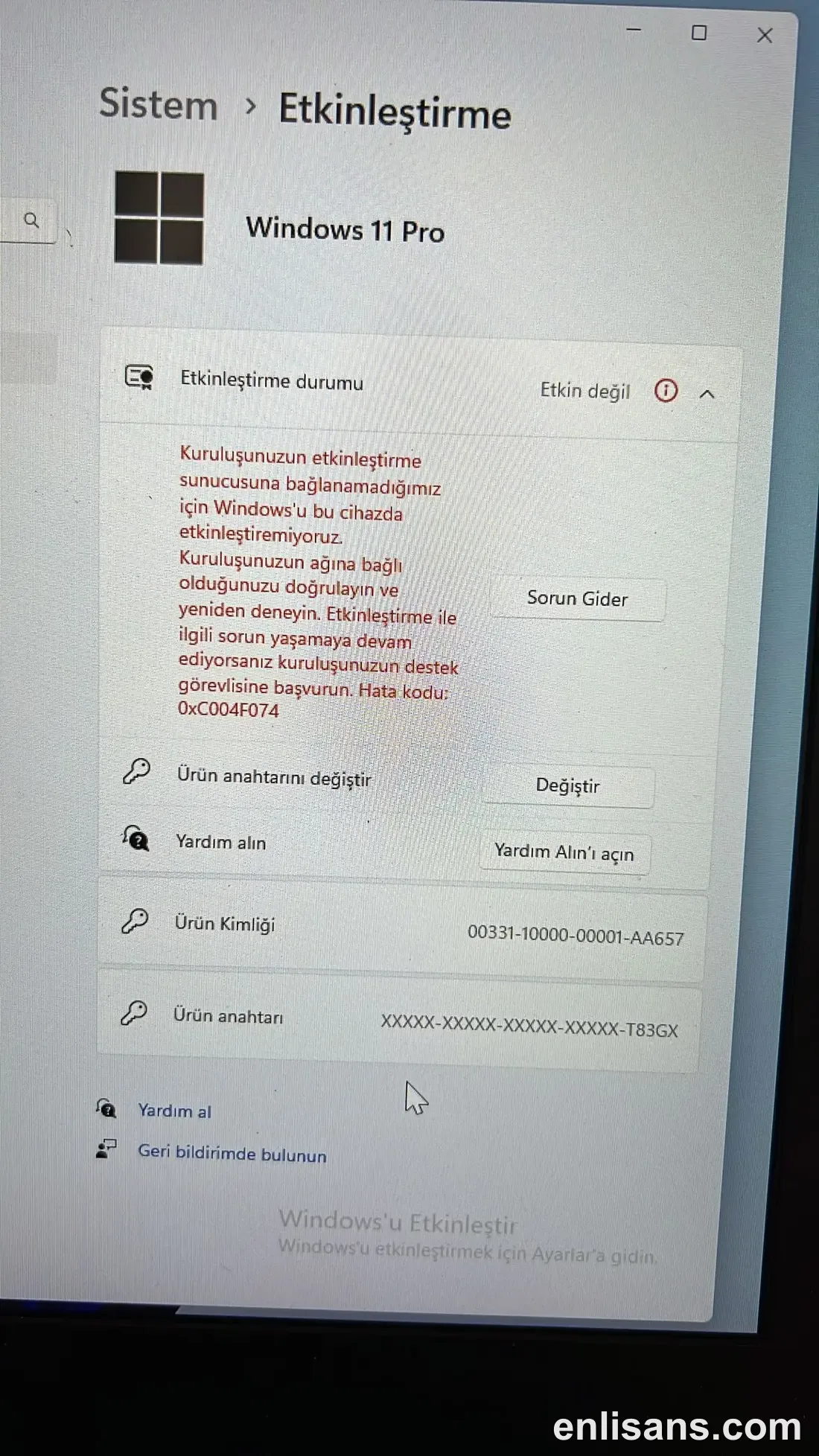
Windows'u etkinleştirmeye çalıştığınızda "Yazılım Lisanslama Hizmeti, bilgisayarın etkinleştirilemediğini bildirdi" mesajıyla birlikte 0xC004F074 hata kodunu görüyorsunuz. Windows etkinleştirme sunucusuna ulaşamadığını belirtiyor.
Neden Çıkar?
Bu hata genellikle geçici bir durumdur. En sık nedenleri:
- Microsoft etkinleştirme sunucularının o an yoğun olması (kısa süreli erişilememe),
- İnternet bağlantısının olmaması veya kararsız olması,
- Bilgisayarın tarih/saat veya saat dilimi ayarının yanlış olması (etkinleştirme zaman doğrulaması yapar),
- VPN/proxy ya da bir kurum ağının etkinleştirme trafiğini engellemesi.
Çoğu durumda anahtarınız sağlamdır; sorun sunucuya ulaşımdadır.
Adım Adım Çözüm
1. İnternet bağlantınızı kontrol edin. Bir web sayfası açıp bağlantının çalıştığından emin olun. VPN veya proxy kullanıyorsanız geçici olarak kapatın. 2. Tarih, saat ve saat dilimini düzeltin. Ayarlar > Saat ve Dil > Tarih ve Saat yolundan "Saati otomatik ayarla" ve "Saat dilimini otomatik ayarla" seçeneklerini açık tutun. Yanlış saat, etkinleştirmeyi engelleyebilir. 3. Bir süre bekleyip tekrar deneyin. Sunucu yoğunluğu kaynaklıysa Ayarlar > Sistem > Etkinleştirme ekranından "Etkinleştir" düğmesine birkaç dakika arayla yeniden basın. Sorun birkaç saat sonra kendiliğinden geçebilir. 4. Anahtarı yönetici Komut İstemi'nden yeniden girin. Başlat'a "cmd" yazın, "Komut İstemi"ne sağ tıklayıp Yönetici olarak çalıştır deyin. Sırasıyla şu komutları girin:
- (kendi 25 haneli anahtarınız)
- (çevrimiçi etkinleştirmeyi başlatır)
5. Bilgisayarı yeniden başlatıp etkinleştirme durumunu kontrol edin. 6. Hâlâ çözülmediyse Ayarlar > Etkinleştirme ekranından Sorun Gider sihirbazını çalıştırın.
Önemli Not
Bu hata genelde anahtarın bozuk olmasından değil, sunucuya ulaşamamaktan kaynaklanır; bu yüzden kısa süre sonra tekrar denemek çoğu kez yeterlidir. Anahtarınızı denedikten sonra durum değişmezse, isterseniz lisans anahtarınızı bizimle paylaşın; durumunu sizin için kontrol edip uygun adımı birlikte ilerletelim.