Tüm Makaleler
Hata Çözümüoffice 20 dk okuma

Office Aktivasyon Hatası 0x80070005 (Erişim Reddedildi) Çözümü

0x80070005 "Erişim reddedildi" hatası, Office'in etkinleştirme için gerekli izinlere ulaşamadığını gösterir. Genellikle yönetici izni, lisans belirteci veya ağ/güvenlik yazılımı kaynaklıdır.

Yayın tarihi:
Güncelleme tarihi:

Office Aktivasyon Hatası 0x80070005 (Erişim Reddedildi) Çözümü
İpucu: Renkli komut kutucuklarına tıklayarak komutu tek dokunuşla kopyalayabilirsiniz.
Önemli: Bazı komutların çalışması için Komut İstemi'ni "Yönetici olarak çalıştır" ile açmanız gerekebilir.

Sorun

Office'i etkinleştirirken 0x80070005 kodlu, çoğunlukla "Üzgünüz, bir şeyler ters gitti..." mesajıyla gelen bir hata alıyorsunuz. Kod, etkinleştirme işlemi için erişim/izin reddi anlamına gelir.
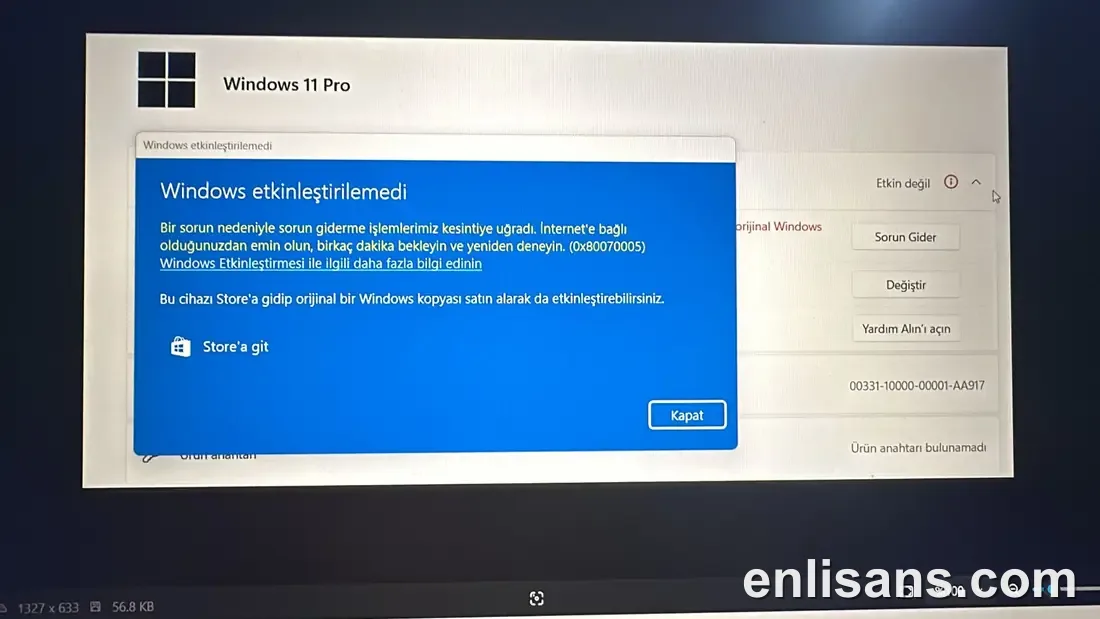
Office Aktivasyon Hatası 0x80070005 (Erişim Reddedildi) Çözümü ekran görüntüsü — Enlisans
Office Aktivasyon Hatası 0x80070005 (Erişim Reddedildi) Çözümü — enlisans.com

Neden Olur?

  • Office'in yönetici izniyle çalışmaması veya lisans bileşenlerine erişim izninin eksik olması.
  • Bir Windows güncellemesi sonrası kayıt defteri izinlerinin bozulması.
  • Antivirüs, proxy veya güvenlik duvarı yazılımının kimlik/etkinleştirme bileşenini engellemesi.
  • Eski/çakışan Office oturum belirteçleri (kimlik bilgileri).

Adım Adım Çözüm

1. Tüm Office uygulamalarını kapatın, Office simgesine sağ tıklayıp Yönetici olarak çalıştır seçin ve Dosya > Hesap > Ürünü Etkinleştir ile deneyin. 2. Windows'u güncelleyin: Başlat > Güncellemeleri denetle > indir/yükle ve yeniden başlatın. 3. Kimlik bilgilerini temizleyin: Başlat'ta *Kimlik Bilgileri Yöneticisi* > Windows kimlik bilgileri > varsa MicrosoftOffice16 girdilerini kaldırın. 4. Oturum belirteci dosyasını sıfırlayın (yönetici Komut İstemi): Ardından konumundaki tokens.dat dosyasını tokens.old olarak yeniden adlandırın, sonra çalıştırın. 5. Sorun sürerse Office için Çevrimiçi Onarım yapın ve yeniden deneyin.

Önemli Not

Kayıt defteri (registry) izinlerini değiştirmek riskli olabilir; bu adıma yalnızca emin olduğunuzda girin, emin değilseniz işlemi durdurup bizimle iletişime geçin. İsterseniz lisans anahtarınızı bizimle paylaşın; durumunu sizin için kontrol edip uygun ise ücretsiz değişim sağlayalım.
Enlisans verilerine göre
%94
Bu tür hataların çözülme oranı
930+
Bilgi bankasındaki çözüm rehberi
%98
Müşteri memnuniyeti
Adımlar sorununuzu çözmediyse Dijital Lisans Asistanımız size özel yardımcı olur.Asistana Sor
Bu rehber işinize yaradıysa paylaşabilirsiniz.
Enlisans · Lisansın Yeni Adı

Kurulumda ve aktivasyonda yalnız kalmayın

Windows, Office ve daha fazlası için %100 orijinal lisans anahtarı — anında teslim, ücretsiz değişim garantisi. Kurulum ve etkinleştirmede Dijital Lisans Asistanımız 7/24 anlık, ücretsiz yanınızda. Sıra yok, bekleme yok — dijital lisansta yeni bir çağ başlattık.

İlgili Makaleler

Mac için Office Seçenekleri: 2024, 2021 ve Microsoft 365
Mac kullanıcıları için Office seçeneklerini (Office 2024, 2021, Microsoft 365) Apple Silicon uyumu, paket farkları ve macOS desteği açısından objektif karşılaştırıyoruz.
Oku
Proxy veya Güvenlik Duvarı Arkasında Office Etkinleştirme
Kurumsal proxy veya güvenlik duvarı arkasında Office'in etkinleşmesi için gereken erişim adreslerini, port ayarlarını ve proxy yapılandırmasını adım adım açıklar.
Oku
Office Kalıcı (2021/2024) mı Microsoft 365 Abonelik mi? Hangisi Size Uygun
Tek seferlik kalıcı Office lisansı ile Microsoft 365 aboneliğini özellik, cihaz sayısı, bulut ve güncelleme açısından objektif karşılaştırıp doğru kararı vermenize yardımcı oluyoruz.
Oku
Office'i Onarma: Lisanssız ve Hata Sorunları İçin Onarım
Denetim Masası üzerinden Office'i onararak lisanssız ürün uyarısı, aktivasyon ve çalışma sorunlarını giderin. Önce Hızlı Onarım, çözülmezse Çevrimiçi Onarım.
Oku
Outlook Araması Çalışmıyor: Dizin Onarımı ile Çözüm
Outlook araması sonuç döndürmüyorsa, çoğu durumda bozuk arama dizinidir. Dizini yeniden oluşturarak adım adım çözün; işe yaramazsa alternatifler burada.
Oku
Office Telefonla Etkinleştirme Nasıl Yapılır? (Word > Dosya > Hesap)
Office'te telefonla etkinleştirme Word > Dosya > Hesap yolundan yapılır. Bir yeri aramazsınız: Yükleme Kimliğinizi iletin, Onay Kimliğinizi dakikalar içinde gönderelim.
Oku

Bunlar da İşinize Yarayabilir