Kısa Cevap
Office'te telefonla etkinleştirme, Windows'takinden farklı bir ekrandan yapılır: Word (ya da Excel) açılır, Dosya > Hesap bölümünden anahtar girilir ve "Telefonla etkinleştirme" seçilir. Ekranda çıkan Yükleme Kimliğini bize iletin; Onay Kimliğinizi size dakikalar içinde göndeririz, siz de aynı pencereye girersiniz. Herhangi bir yeri aramanıza gerek yoktur ve bu işlem sizin için ücretsizdir. Etkinleştirme kalıcıdır.
Bu Yöntem Neden Devreye Girer?
Anahtarınızı girdiğinizde "çevrimiçi etkinleştirme tamamlanamadı" benzeri bir uyarı görebilirsiniz. Bu, anahtarınızın bozuk olduğu anlamına gelmez; bazı anahtarlar tasarımı gereği telefon yöntemiyle etkinleşir. Ekranda bir uyarı ya da hata kodu görmeniz de normaldir — adımları uygulamanız yeterlidir.
Adım 1 — Word'ü açın
Başlat menüsünden Word'ü (yoksa Excel'i) açın ve boş bir belge oluşturun. Office'i henüz kurmadıysanız önce size ilettiğimiz teslimat sayfasındaki kurulum paketiyle kurulumu tamamlayın.
Adım 2 — Dosya > Hesap yolunu açın
Sol üstteki Dosya sekmesine tıklayın, açılan menünün solundan Hesap bölümüne gelin. Burada Office'inizin ürün bilgisi ve etkinleştirme durumu görünür.
Adım 3 — Anahtarınızı girin
Ürün Anahtarını Değiştir (ekranınız İngilizce ise "Change Product Key") seçeneğine tıklayın ve size ilettiğimiz 25 haneli anahtarı girin. Anahtarı teslimat sayfanızdaki Kopyala düğmesiyle almanız, yazım hatası olmaması için en güvenli yoldur.
Adım 4 — "Telefonla etkinleştirme"yi seçin
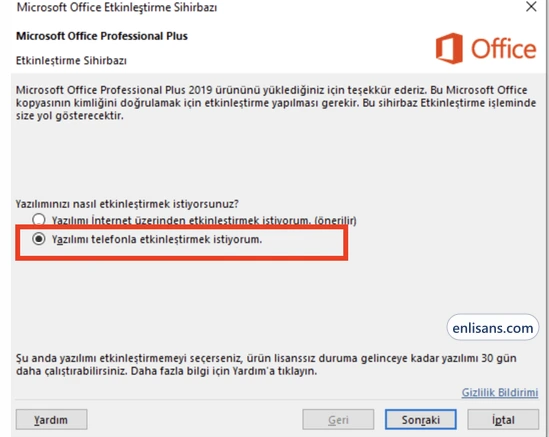
Açılan pencerede telefonla etkinleştirme seçeneğini işaretleyip İleri'ye basın. Ülke listesi çıkarsa herhangi bir ülkeyi seçebilirsiniz; seçiminiz sonucu değiştirmez.
Adım 5 — Yükleme Kimliğinizi bize iletin
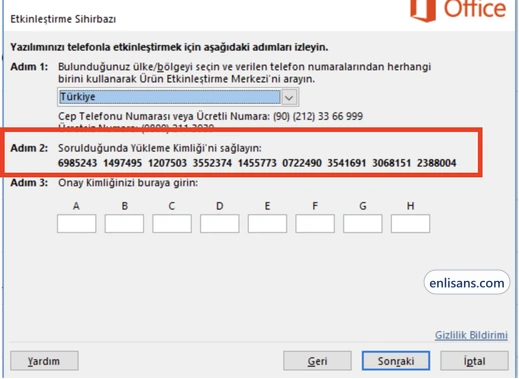
Ekranda uzun rakam grupları görürsünüz — bu sizin Yükleme Kimliğinizdir ve yalnızca sizin bilgisayarınıza özeldir. Bu rakamları yazarak ya da net bir ekran fotoğrafı olarak bize iletin.
Dijital Lisans Asistanına gidin
Adım 6 — Onay Kimliğini girin
Size ilettiğimiz Onay Kimliğini aynı ekrandaki kutulara girip Etkinleştir'e basın. Office'iniz etkinleşir ve bu işlem kalıcıdır — sonraki açılışlarda tekrar sormaz.
Sık Karşılaşılanlar
Ekranda "toplu lisans sürümüne yöneliktir, yöneticinize başvurun" yazıyor
Bu uyarı, bilgisayarınızdaki Office'in başka bir kaynaktan kurulmuş olmasından kaynaklanır; anahtarınızda bir sorun yoktur. Mevcut Office'i Denetim Masası > Program Kaldır bölümünden kaldırın, ardından teslimat sayfanızdaki kurulum paketiyle yeniden kurun. Kaldırma tam olmazsa eski Office sürümünü tam kaldırma rehberimizi uygulayın.
Telefonla etkinleştirme seçeneğini göremiyorum
Anahtarı Dosya > Hesap > Ürün Anahtarını Değiştir yolundan yeniden girin; seçenek çoğu zaman anahtar girildikten sonraki ekranda çıkar. Yine göremezseniz ekranın fotoğrafını bize gönderin, birlikte ilerleyelim.
Bir yeri aramam gerekiyor mu?
Hayır. Adı "telefonla" olsa da telefon etmenize gerek yoktur; Yükleme Kimliğinizi bize iletirsiniz, Onay Kimliğinizi size biz iletiriz, siz de pencereye girersiniz.
Yükleme Kimliğim değişti, Onay Kimliği kabul edilmiyor
Ekran kapanıp yeniden açıldığında Yükleme Kimliği değişebilir. Güncel Yükleme Kimliğini bize iletin, size yeni bir Onay Kimliği hazırlayalım.
Önemli Not
Windows için adımlar farklıdır (orada etkinleştirme penceresi kullanılır). Office'te işlem her zaman Word/Excel içindeki Dosya > Hesap bölümünden yürür. Takıldığınız adımda bize yazmanız yeterli — birlikte tamamlayalım.