

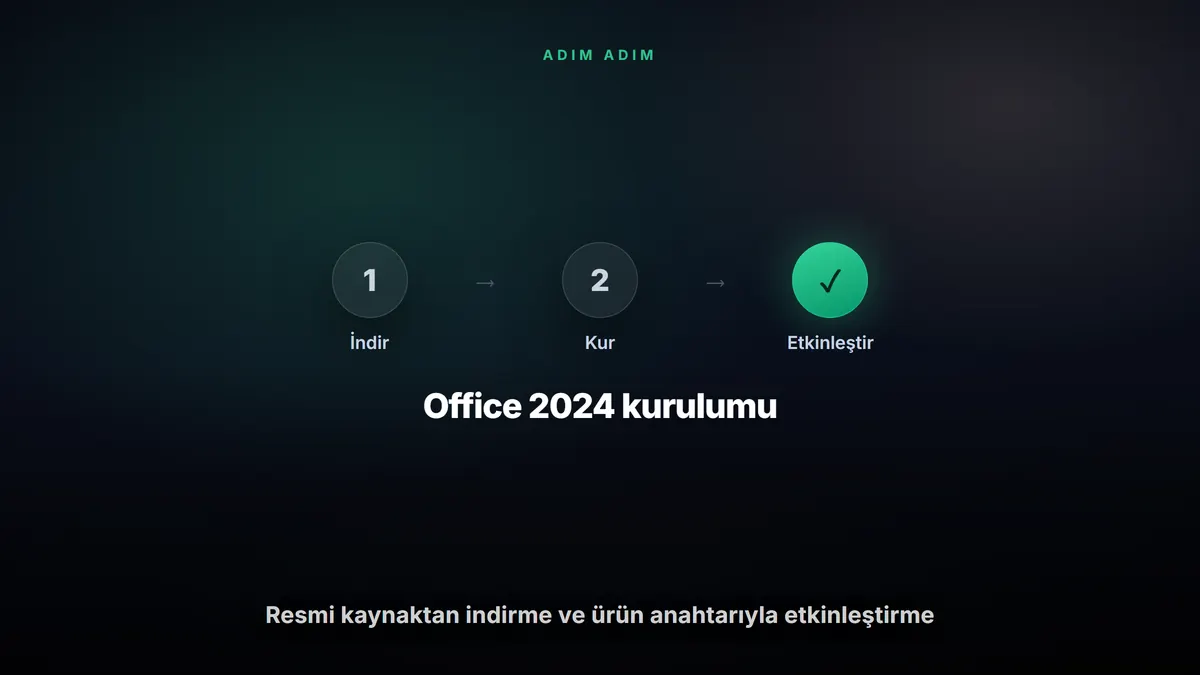
Office 2024, tek seferlik ödemeyle aldığınız ve ömür boyu kullandığınız kalıcı bir Office sürümüdür. Abonelik yoktur; anahtarı bir kez etkinleştirir, Word, Excel, PowerPoint ve Outlook'u kalıcı olarak kullanırsınız. Bu rehberde Office 2024'ü resmi kaynaktan indirmeyi, bilgisayara kurmayı ve ürün anahtarınızla etkinleştirmeyi adım adım anlatıyoruz. Takıldığınız noktaların çözümü de aşağıda.
Kurulum Öncesi: Neye İhtiyacınız Var?
Başlamadan önce iki şeyin elinizde olduğundan emin olun:
- Geçerli bir Office 2024 ürün anahtarı (25 haneli, XXXXX-XXXXX-XXXXX-XXXXX-XXXXX biçiminde). Enlisans'tan aldığınız anahtar, ödeme onayından sonra sipariş panelinize ve e-postanıza anında iletilir.
- Uyumlu bir bilgisayar. Office 2024, Windows 10 veya Windows 11 (64-bit) üzerinde çalışır; en az 4 GB RAM ve 4 GB boş disk alanı önerilir. Etkinleştirme için internet bağlantısı gerekir.
Henüz anahtarınız yoksa, Office 2024 Pro Plus lisansını inceleyebilir ya da tüm seçenekler için Office ürünlerimize göz atabilirsiniz.
Adım 1: Office 2024'ü Resmi Kaynaktan İndirin
Office 2024'ü daima Microsoft'un resmi dağıtımından indirin; korsan veya üçüncü taraf "crackli" kurulumlardan uzak durun. İki yol vardır:
1. Kurulum bağlantısıyla indirme (Pro Plus için önerilen): Enlisans siparişinizle birlikte size resmi bir kurulum bağlantısı iletiriz. Bağlantıyı açıp kurulum dosyasını indirmeniz yeterlidir. 2. Microsoft hesabıyla indirme: Ev sürümlerinde adresine gidip Microsoft hesabınızla oturum açar, ürün anahtarınızı girer ve "Yükle" diyerek kurulum dosyasını indirirsiniz.
İndirilen dosya, kuruluma hazır bir kurulum başlatıcısıdır.
Adım 2: Office 2024'ü Bilgisayara Kurun
İndirdiğiniz kurulum dosyasına çift tıklayın ve kurulumu başlatın. Bu aşamada:
- Kurulumu yönetici izniyle çalıştırın ("Evet" diyerek onaylayın).
- Kurulum tamamlanana kadar bilgisayarınızı kapatmayın; işlem internet hızınıza göre birkaç dakika sürer.
- Eski bir Office sürümü kuruluysa, çakışmaları önlemek için önce onu kaldırmanız daha sağlıklıdır.
Kurulum bittiğinde Word, Excel ve PowerPoint gibi uygulamalar Başlat menünüzde görünür. Artık son adıma, etkinleştirmeye geçebiliriz.
Adım 3: Ürün Anahtarını Girip Etkinleştirin
Office 2024'ü etkinleştirmek çok kolaydır:
1. Herhangi bir Office uygulamasını (örneğin Word veya Excel) açın. 2. Sol üstten Dosya menüsüne girin. 3. Alttan Hesap bölümünü seçin. 4. "Ürün anahtarını değiştir" seçeneğine tıklayın. 5. 25 haneli lisans anahtarınızı boşluksuz girin ve onaylayın.
Birkaç saniye içinde "Ürün etkinleştirildi" bildirimini görürsünüz. Office 2024, Microsoft'un resmi etkinleştirme yöntemiyle çevrimiçi doğrulanır ve lisansınız kalıcı olarak bilgisayarınıza bağlanır. İşlem tamamdır.
Etkinleştirme Sırasında Hata Alırsanız
Çoğu etkinleştirme hatası basit nedenlerden kaynaklanır ve hızlıca çözülür:
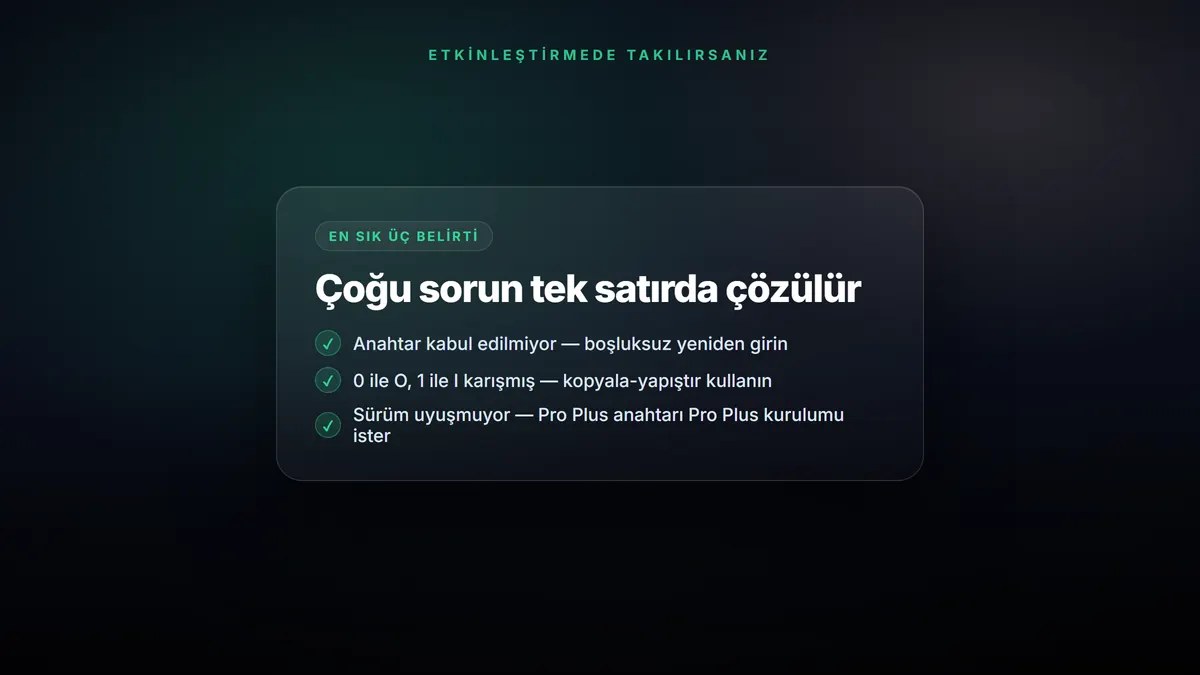
- Anahtarı yanlış girmiş olabilirsiniz. Harf-rakam karışıklığını (0 ile O, 1 ile I gibi) kontrol edip yeniden deneyin. Anahtarı kopyala-yapıştır yaparsanız hata olasılığı düşer.
- İnternet bağlantısı gerekir. Etkinleştirme sırasında cihazınızın çevrimiçi olduğundan emin olun.
- Sürüm uyuşmazlığı en sık görülen sebeptir; Pro Plus anahtarı Pro Plus kurulumunu etkinleştirir. Kurduğunuz sürümün anahtarınızla eşleştiğinden emin olun.
Hata kodunuza özel adım adım çözümleri Aktivasyon Hata Çözümleri sayfamızda bulabilirsiniz. Yine de takılırsanız, Enlisans Dijital Lisans Asistanı 7/24 yanınızda; anahtarınızla ilgili bir sorun varsa ücretsiz değişim güvencemiz devreye girer.
Aşağıdaki tabloda en sık karşılaşılan etkinleştirme sorunlarını ve hızlı çözümlerini bir arada bulabilirsiniz:
| Belirti | Olası Neden | Çözüm |
|---|---|---|
| Anahtar kabul edilmiyor | Harf-rakam karışıklığı (0 ile O, 1 ile I gibi) veya hatalı giriş | Anahtarı kopyala-yapıştır ile boşluksuz yeniden girin |
| Etkinleştirme tamamlanmıyor | İnternet bağlantısı yok | Cihazınızın çevrimiçi olduğundan emin olup tekrar deneyin |
| Sürüm uyuşmazlığı (en sık) | Kurulan sürüm anahtarınızla eşleşmiyor | Anahtarınızla aynı sürümü kurun (Pro Plus anahtarı Pro Plus kurulumunu etkinleştirir) |
| Office "etkinleştirilmedi" uyarısı veriyor | 25 haneli anahtar henüz girilmemiş | Dosya > Hesap > Ürün anahtarını değiştir yolundan anahtarınızı girin |
Hangi Office Sürümünü Seçmeliyim?
Office 2024 mü, yoksa abonelikli Microsoft 365 mi size uygun, kararsızsanız Office 2024 ve Microsoft 365 karşılaştırmamızı okuyun. Elinizde bütçe sınırı varsa ve daha uygun bir kalıcı sürüm arıyorsanız, Office 2021 ile Office 2024 farkını inceleyip karar verebilirsiniz.
Windows ve Office'i birlikte yenilemek isteyenler için en avantajlı yol ise Windows 11 Pro + Office 2024 Pro Plus paketidir: tek siparişte iki orijinal anahtar, anında teslim ve resmi (GİB) faturayla gelir. Tüm anahtarlarımız %100 orijinaldir ve satın alma sonrası anında etkinleşir.
Sık Sorulan Sorular
Office 2024 kurulumu için ürün anahtarı şart mı?
Evet. Office 2024'ü indirip kurabilirsiniz, ancak uygulamaların tam ve kalıcı çalışması için 25 haneli bir ürün anahtarıyla etkinleştirmeniz gerekir. Anahtar girilmeden Office "etkinleştirilmedi" uyarısıyla sınırlı çalışır.
Office 2024'ü hangi Windows sürümlerine kurabilirim?
Office 2024 Pro Plus, Windows 10 ve Windows 11'in 64-bit sürümlerinde çalışır. Kurulum için en az 4 GB RAM ve 4 GB boş disk alanı, etkinleştirme için de internet bağlantısı önerilir.
Anahtarımı girdim ama Office etkinleşmedi, ne yapmalıyım?
Önce anahtarı doğru girdiğinizden ve internete bağlı olduğunuzdan emin olun. Genellikle sorun, kurulan sürümün anahtarla uyuşmamasından kaynaklanır. Çözülmezse hata kodunuza özel adımlar için Aktivasyon Hata Çözümleri sayfamıza bakın; anahtar kaynaklı bir sorunda ücretsiz değişim sağlıyoruz.
Office 2024 mü Microsoft 365 mi almalıyım?
Tek seferlik ödeyip ömür boyu kullanmak istiyorsanız Office 2024 kalıcı lisansı idealdir. Sürekli yeni özellik güncellemesi, bulut depolama ve birden çok cihazda kullanım istiyorsanız Microsoft 365 aboneliği daha uygun olur. İki seçeneği karşılaştırma sayfamızdan yan yana görebilirsiniz.